
Guide de mee-table : pour le gérant de l'établissement
Tout ce qu'il faut pour faire fonctionner mee-table sur votre site. Aucune connaissance technique n'est nécessaire.
Ce qu'est mee-table
mee-table est le système de réservation de votre établissement, à l'intérieur de votre site. Un seul panneau, et les données restent les vôtres.
Les réservations
- Widget sur votre site, en 8 langues, sans commission par couvert
- Capacité par créneau horaire : vous décidez combien de convives vous acceptez à 13h00 et combien à 21h00
- Blocages rapides : vous fermez une journée, une période ou des créneaux isolés, pour les congés ou les événements privés
- Réductions par créneau horaire et par jour, pour remplir les heures vides
- Tableau de bord du serveur : qui vient ce soir, confirmations, annulations, notes et allergies
- Liste des réservations et exports, statistiques anonymisées comprises
- Bouton WhatsApp pour être contacté directement
Les communications, automatiques
- E-mails de demande, de confirmation, de rappel, d'annulation et de remboursement, tous modifiables par vous
- Rappels par SMS, avec votre opérateur ou avec un téléphone Android : nous ne vendons pas de SMS
- Le rappel part avant l'expiration du délai d'annulation, et non la veille au soir : c'est là que la table se récupère
- E-mail d'avis après la soirée, facultatif
L'argent
- Garantie sur la carte contre le no-show : la carte est bloquée, débitée uniquement si le client ne se présente pas
- Menu Tarifs : de vrais prépaiements par créneau horaire et par jour
- Cartes cadeaux avec vos propres montants, utilisables en salle
- Remboursements depuis le tableau de bord, sans sortir du panneau
Les événements qui remplissent les soirées vides
- Dating Aperitivo et Cooking Class : inscriptions, billets, communications et rappels automatiques
- Affiches prêtes à imprimer, quatre formats, avec la date, le prix et le QR code de l'événement
Si vous avez plusieurs établissements
- Plusieurs locations depuis le même panneau, chacune avec sa capacité, ses prix et ses réglages
- Le widget fait choisir l'établissement au client
L'extension communique avec les serveurs de mee-table.com pour que tout fonctionne : les réservations, les paiements et les disponibilités ne sont pas enregistrés sur votre site, mais sur un service externe dédié et sécurisé.
Ce qu'il y a dans chaque formule
Pendant les 14 jours d'essai vous avez tout, sans exception : cartes cadeaux, prépaiements, garantie sur la carte, événements. L'essai sert à essayer vraiment, pas à regarder de l'extérieur.
Ce que vous vendez pendant l'essai reste à vous : les cartes cadeaux que vous avez émises restent valables et utilisables ensuite aussi, même si vous choisissez après une formule qui ne les comprend pas.
| Bronze 29 € | Silver 59 € | Gold 89 € | |
|---|---|---|---|
| Remplissez la salle | Protégez la recette | Encaissez plus tôt | |
| Réservations illimitées | ● | ● | ● |
| Capacité horaire et blocages rapides | ● | ● | ● |
| Réductions par créneau horaire | ● | ● | ● |
| Événements payants : Dating Aperitivo, Cooking Class | ● | ● | ● |
| Affiches à imprimer, 4 formats | ● | ● | ● |
| Tableau de bord du serveur | ● | ● | ● |
| Collecte de contacts | ● | ● | ● |
| Garantie sur la carte contre le no-show | ● | ● | |
| Rappels par SMS | ● | ● | |
| E-mail d'avis après la soirée | ● | ● | |
| Newsletter automatique vers votre CRM | ● | ● | |
| Statistiques et exports | ● | ● | |
| Menu Tarifs : prépaiements par créneau | ● | ||
| Gift Card | ● | ● | |
| Événement personnalisable, créé par vous | ● | ||
| Plusieurs établissements | ● | ||
| Accès du personnel (patron compris) | 1 | 3 | illimités |
| Journal de salle : qui a fait quoi | ● | ● |
Au-delà de quatre établissements le prix est établi sur mesure : écrivez-nous.
Installation et activation de la licence
- Allez sur mee-table.com, créez un compte gratuit (aucune carte demandée) et accédez à votre tableau de bord.
- Copiez votre license key, au format
MTBL-XXXX-XXXX-XXXX. - Dans votre WordPress, allez sur mee-table → Réglages.
- Collez la license key dans le champ prévu et cliquez sur « Activer la licence ».
- Si vous avez besoin de réservations illimitées ou de fonctions Premium, vous pouvez passer à la formule supérieure depuis ce même tableau de bord sur mee-table.com, en payant avec Stripe ou PayPal.
Après l'activation, l'extension vérifie automatiquement la licence chaque jour : vous n'avez rien à faire manuellement.
Configurer votre location
Allez sur mee-table → Location et remplissez les données de votre établissement :
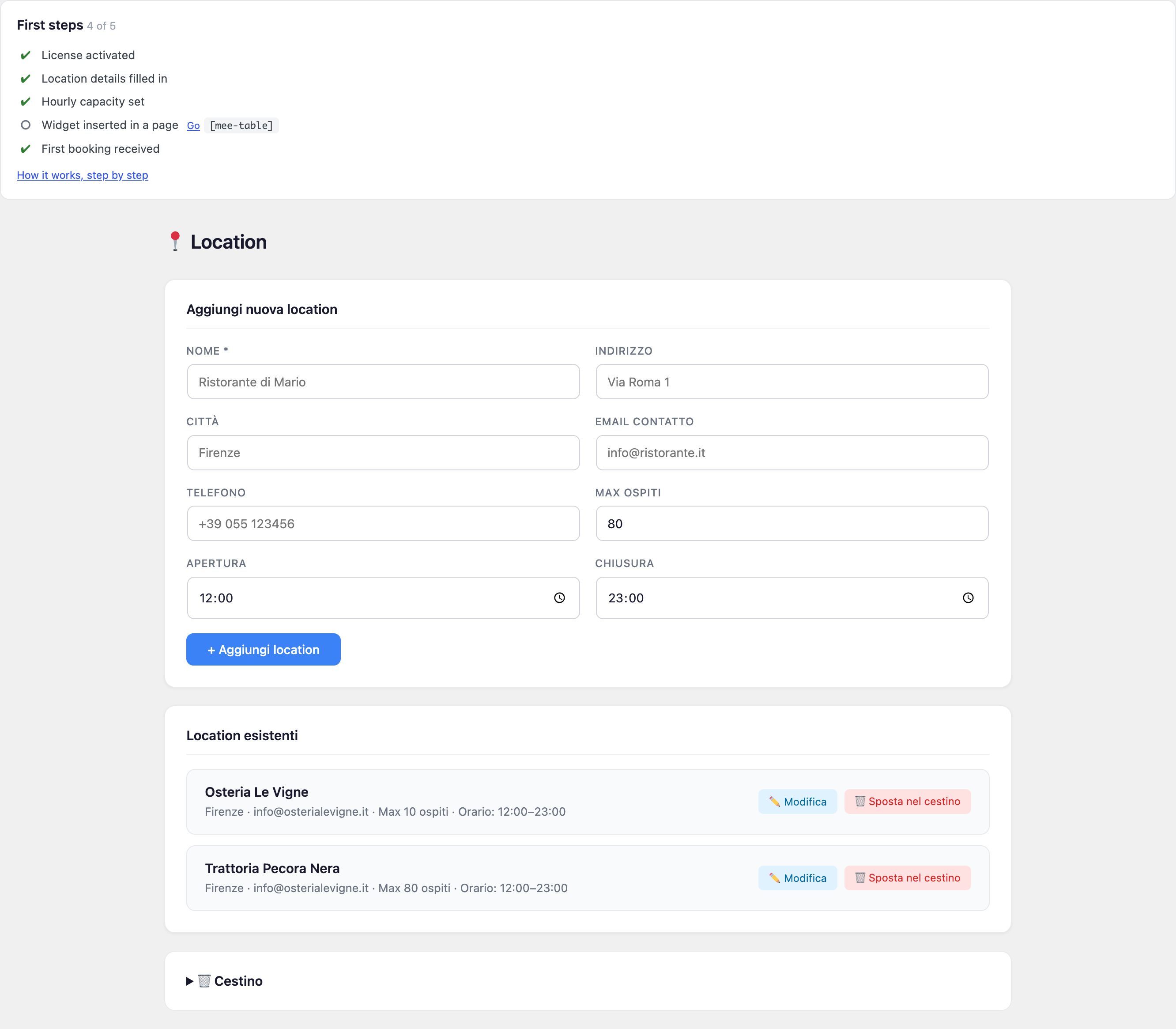
- Nom, adresse, ville : montrés aux clients.
- E-mail de contact : là où vous recevez les notifications des réservations.
- Téléphone : numéro de contact normal.
- WhatsApp (chiffres uniquement) : voir la section « Le bouton WhatsApp ».
- Nombre maximum de convives, horaires d'ouverture et de fermeture : utilisés pour calculer la disponibilité.
- Déjeuner et dîner (facultatif) : si vous fermez l'après-midi, indiquez les deux créneaux, par exemple déjeuner 12:00–14:30 et dîner 19:00–22:30. Indiquez la dernière heure à laquelle un client peut s'attabler, pas l'heure où la salle se vide. Si vous remplissez les deux, les horaires intermédiaires disparaissent de la liste que voit le client et priment sur l'ouverture et la fermeture. Laissez-les vides et rien ne change.
Si vous gérez plus d'un établissement, vous pouvez tous les ajouter depuis cette même page, chacun a ses propres réglages indépendants (capacité, prix, no-show, etc.), sauf la connexion Mollie qui peut être partagée automatiquement entre des locations du même propriétaire (voir « Réglages → Mollie Global »).
Protection anti no-show (dépôt)
Attention : ceci n'est PAS un paiement de l'addition. C'est une garantie : la carte du client est bloquée, et le montant est débité uniquement s'il ne se présente pas.
Comment l'activer
- Dans Location, cochez « Protection no-show active ».
- Réglez le montant de la garantie par personne (minimum 5,00 €).
- Réglez le seuil de convives : avec 1 la garantie est toujours demandée, avec 5 seulement à partir des groupes de 5 ou plus. Cela sert à ne pas mettre de frein aux couples du mardi soir.
- Connectez Mollie. C'est la seule méthode qui sait bloquer un montant sans le prélever : Stripe et PayPal débitent tout de suite.
Comment on la connecte, en pratique : vous n'avez aucune clé à copier. Allez dans mee-table → Réglages, appuyez sur Connecter Mollie et le site de Mollie s'ouvre, où vous entrez avec votre compte et vous autorisez. Ensuite vous revenez en arrière et vous êtes connecté. Si vous avez plusieurs établissements vous pouvez connecter un compte unique pour tous, ou un par établissement.
Mollie demande une pièce d'identité du titulaire et les coordonnées du compte pour la vérification. Vous pouvez vous connecter tout de suite sans attendre la fin : les paiements en direct se débloquent tout seuls dès que Mollie termine les contrôles.
Si vous ne connectez pas Mollie la protection ne s'active pas, et la réservation aboutit quand même, sans garantie.
Ce que voit le client
Après avoir rempli ses données, il est emmené une seule fois sur la page de paiement Mollie, où il saisit la carte. Il ne paie rien : le montant est seulement bloqué. Ensuite il revient sur votre site et voit la confirmation.
Le comportement change selon l'éloignement de la réservation, mais pour le client l'étape est toujours unique :
- Sous 5 jours : le montant est bloqué tout de suite sur la carte.
- Au-delà de 5 jours : la carte est vérifiée par un débit symbolique de 1 centime et enregistrée de façon sécurisée. Le vrai blocage part tout seul 5 jours avant la date. C'est nécessaire parce qu'un blocage sur carte dure environ une semaine : pour un dîner dans deux mois on ne pourrait pas bloquer aujourd'hui, et voilà la façon de l'avoir quand même garanti.
Comment encaisser la pénalité
Quand un client ne se présente pas, allez dans le Tableau de bord du serveur, trouvez la réservation et appuyez sur « Non présenté ». Une confirmation vous est demandée, parce que ce bouton prélève vraiment l'argent sur la carte du client.
Le montant est libéré tout seul, sans que vous fassiez quoi que ce soit, quand :
- vous marquez la réservation comme présenté (le client est venu)
- vous annulez la réservation
Si vous ne faites rien, le blocage tombe tout seul après quelques jours. Confirmer une réservation ne libère pas la garantie : elle reste active jusqu'au soir même.
Menu Tarifs (vrai prépaiement)
Différent de la garantie no-show : ici le client paie vraiment, tout de suite, au moment de la réservation, c'est un véritable acompte sur l'addition, pas une garantie.
Exemple pratique :
- Apéritif : €40 par personne
- Dîner : €55 par personne
- Après-dîner : €40 par personne
Pour l'activer, dans Location → Menu Tarifs : Prépaiement Réservation :
- Cliquez sur « + Ajouter un tarif ».
- Écrivez le nom (ex. « Apéritif ») et le montant.
- Facultatif : réglez un créneau horaire (ex. 17:00–19:00) : si vous le faites, le système propose automatiquement ce tarif au client selon l'horaire qu'il choisit lors de la réservation.
- Cliquez sur « Enregistrer les tarifs ».
La politique de remboursement : elles sont deux, pas une
La garantie no-show et le Menu Tarifs ont deux réglages séparés, parce que ce sont deux économies différentes.
Garantie no-show : la carte est seulement bloquée, vous n'avez jamais pris l'argent. Il n'y a donc rien à restituer, et ce que vous réglez est un délai pour annuler sans pénalité. Si le client annule dans le délai la garantie est libérée ; au-delà, s'il ne se présente pas, la pénalité est pour vous. La valeur typique est de 24 ou 48 heures.
Menu Tarifs : l'argent, vous l'avez encaissé et la dépense, vous l'avez déjà faite. Ici le réglage décide s'il est remboursable, et la valeur par défaut est non remboursable, ce qui est la norme pour les menus à prix fixe. Si vous préférez être souple, mettez une fenêtre large : 72 heures, pas 24.
Vous pouvez les garder différents l'un de l'autre. Le cas typique : des réservations avec une garantie souple, un menu dégustation à 55 € non remboursable.
Dans tous les cas vous pouvez toujours rembourser à la main depuis le Tableau de bord du serveur.
Rappels par SMS
Le rappel arrive toujours par e-mail. Avec les SMS il arrive aussi comme message, ce qui se lit bien plus souvent. mee-table ne vend pas de SMS et ne prend pas de commission : le coût, s'il y en a un, est celui de votre opérateur.
Dans Location → Rappels SMS vous choisissez comment les envoyer :
- Mon téléphone Android : vous utilisez un téléphone que vous avez déjà, avec sa carte SIM et une application passerelle gratuite. Cela coûte le prix de votre forfait, mais le téléphone doit rester allumé et connecté.
- Twilio, Skebby, Aruba SMS, Brevo, Vonage : choisissez le vôtre dans la liste et nous vous demandons uniquement les identifiants que vous trouvez dans son panneau. L'adresse, l'authentification et le format de la requête, nous les connaissons déjà : vous n'avez rien à copier depuis la documentation.
- Autre fournisseur : uniquement si vous utilisez un service hors liste. Là, les champs techniques, c'est vous qui les remplissez.
Le texte, vous ne l'écrivez pas ici : le SMS utilise le même texte que l'e-mail de rappel, que vous modifiez une seule fois dans mee-table → E-mail → Rappel.
Essayez-le avant de l'activer
Sous les identifiants il y a Envoyer un SMS de test : écrivez votre numéro au format international, avec le +, et appuyez. Vous recevez un vrai message, avec les réglages que vous avez sous les yeux à ce moment-là même si vous ne les avez pas encore enregistrés. Ainsi vous savez que cela fonctionne avant qu'un client ne le reçoive.
mee-table contrôle les champs avant d'expédier, donc il vous signale les erreurs les plus courantes sans consommer de crédit. Si le message part vraiment, c'est un envoi comme les autres et le crédit, c'est votre fournisseur qui le décompte.
Une note utile : le test part de votre site WordPress, alors que les vrais rappels partent des serveurs mee-table. Si votre fournisseur n'accepte les envois que depuis des adresses autorisées, écrivez-nous et nous vous donnons les nôtres à mettre dans la liste.
Gift Card
Pour les activer, dans Location → Gift Card :
- Cliquez sur « + Ajouter un montant ».
- Écrivez le nom et le montant (ex. « €25 », « €50 », « €100 »).
- Cliquez sur « Enregistrer les cartes cadeaux ».
L'extension crée automatiquement une page dédiée sur votre site (voir Réglages → 🎁 Page Gift Card, elle fonctionne comme la page « Réserver »). Un bouton « Offrir une Gift Card » apparaît tout seul sous le widget de réservation, et vous pouvez aussi le mettre dans d'autres pages du site : voir la section sur les shortcodes.
Calendrier et blocages rapides
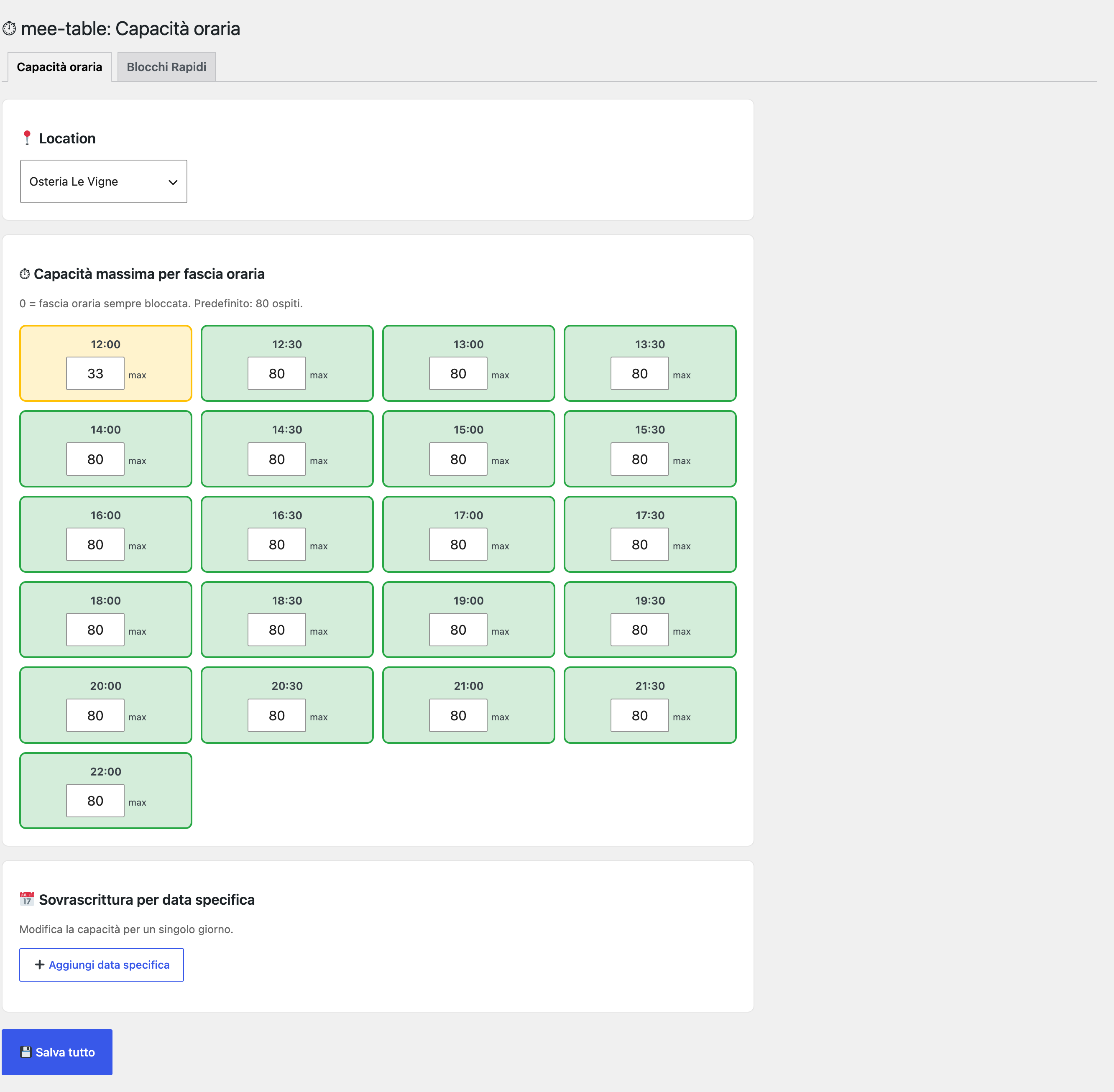
Dans mee-table → Capacité horaire vous trouvez deux onglets :
- Capacité horaire : dans chaque case vous écrivez combien de convives au maximum vous acceptez dans ce créneau. Si vous laissez 80, qui est la valeur de départ, à 20h00 vous acceptez jusqu'à 80 personnes. Si vous écrivez un nombre plus bas, par exemple 33, au-delà le créneau ne prend plus de réservations. Si vous écrivez 0, ce créneau n'est pas réservable et le client ne le voit même pas.
- Blocages rapides : pour fermer des dates isolées (ex. un jour férié) ou des créneaux horaires entiers sur des jours précis.
- Bloquer une période (du : au) : pour les fermetures longues, comme une fermeture saisonnière (ex. octobre–avril) : il suffit d'indiquer la date de début et de fin, sans devoir cliquer chaque jour sur le calendrier.
Le bouton WhatsApp
C'est seulement un lien, pas un service de messagerie automatique.
Ce qu'il fait :
- Remplissez le champ « WhatsApp (chiffres uniquement) » dans Location, au format international sans symboles (ex. numéro italien
+39 333 123 4567→ écrivez393331234567). - Sous le widget de réservation apparaît un bouton « Écrivez-nous sur WhatsApp ».
- Quand un client clique dessus, WhatsApp s'ouvre sur son téléphone, avec un message déjà écrit vers votre numéro.
- Le client écrit, vous répondez normalement : comme dans n'importe quelle discussion.
Rappels et confirmations automatiques par WhatsApp (à partir du forfait Silver) : le rappel arrive toujours par email ; avec WhatsApp il arrive aussi comme message, ouvert bien plus souvent. Tu connectes ton propre compte Meta Business depuis le panneau (Location → Rappel WhatsApp) : mee-table ne vend pas de messages et ne prend aucune commission, tu paies Meta directement.
Rappels WhatsApp (à partir du plan Silver)
Le rappel arrive toujours par e-mail. Avec WhatsApp, il arrive aussi sous forme de message, ouvert bien plus souvent qu'un SMS. mee-table ne vend pas de messages et ne prend aucune commission : vous payez Meta directement, avec votre propre compte.
Ce qu'il vous faut, dans l'ordre
- Un numéro de téléphone dédié, jamais utilisé sur WhatsApp (ni l'application normale ni WhatsApp Business). Une carte SIM prépayée à quelques euros suffit : elle ne sert qu'au code de vérification initial, ensuite le numéro vit sur les serveurs de Meta et les messages partent même carte SIM éteinte.
- Une app sur developers.facebook.com avec le cas d'usage WhatsApp. Remplissez tout de suite les données de base (confidentialité, catégorie, domaine) : une app laissée vide se bloque.
- Un modèle de message approuvé par Meta, en catégorie Utility. L'approbation prend en général quelques heures. Attention : le texte ne peut ni commencer ni finir par une variable.
Les trois valeurs à coller dans le panneau
Dans mee-table → Location → 💬 Rappel WhatsApp, choisissez « Meta (WhatsApp Business) » et remplissez :
- Phone number ID, le long numéro à côté de votre numéro dans le panneau Meta (ce n'est pas le numéro de téléphone).
- Access token, le permanent. Le jeton temporaire affiché dure 24 heures : bon pour les tests seulement.
- Nom du modèle, exactement comme écrit dans WhatsApp Manager : minuscules, chiffres et tirets bas.
Appuyez sur « Envoyer un WhatsApp de test » : un vrai message part vers le numéro saisi, et en cas de problème le panneau explique l'erreur en mots simples.
À savoir
- Le numéro de test gratuit de Meta n'écrit qu'à 5 numéros enregistrés à la main, et ses modèles ne se transfèrent pas sur votre vrai numéro.
- Le convive ne reçoit le rappel WhatsApp que s'il a donné son accord en réservant ; sans accord, l'e-mail arrive quand même.
Où mettre les shortcodes dans le site
Un shortcode est un code bref que vous insérez dans une page WordPress pour afficher une fonction de l'extension.
[mee-table]: affiche le widget complet de réservation (choix des convives, date, horaire, coordonnées). Si vous activez la création automatique de la page « Réserver » (Réglages), ce shortcode y est déjà inséré pour vous.[mee-table-giftcard]: affiche seulement le bouton « Offrir une Gift Card », à mettre dans n'importe quelle autre page du site (ex. la page d'accueil, ou une page « Cadeaux »).[mee-table-giftcard-page]: affiche le formulaire complet d'achat de carte cadeau (choix du montant, données de l'acheteur). Il va dans la page dédiée aux cartes cadeaux : si vous activez la création automatique (Réglages → Page Gift Card), il y est déjà inséré.
Pour les utiliser : créez (ou modifiez) une page dans WordPress, et collez le shortcode dans le texte, par exemple :
`
Venez nous voir !
[mee-table]
`
Les shortcodes, et à quoi sert chacun
Un shortcode est un mot entre crochets que vous écrivez dans une page : WordPress le remplace par la chose réelle. Vous en avez cinq.
[mee-table]le widget de réservation. C'est celui que vous utilisez presque toujours.[mee-table-giftcard]le bouton « Offrir une Gift Card », à mettre où vous voulez.[mee-table-giftcard-page]le formulaire d'achat complet des cartes cadeaux. Vous n'avez pas à l'écrire vous-même : si vous avez activé la création automatique de la page Gift Card, l'extension crée une page qui contient déjà ce shortcode. Il vous sert seulement si vous préférez mettre le formulaire dans une page faite par vous.[mee-table-privacy]la politique de confidentialité de l'établissement, générée automatiquement avec ses données. À côté de la case de consentement dans le widget, la loi exige une notice : avec celui-ci vous la publiez sans l'écrire. Si vous avez plusieurs établissements,[mee-table-privacy location_id="4"]génère celle du bon établissement.[mt_staff_dashboard]le tableau de bord du serveur sur le site, pour qui ne veut pas faire entrer le personnel dans wp-admin.
Affiches à imprimer, et la bonne photo
Depuis mee-table → Événements vous trouvez les boutons pour imprimer l'affiche avec le QR code. L'affiche montre toujours le prochain événement au programme : s'il n'y en a aucun elle vous le dit, au lieu d'imprimer une date déjà passée.
Trois formats, et ce n'est pas la même feuille agrandie :
- A3 : affiche murale, on la regarde de loin. Grand titre, QR code de 85 mm.
- A4 : vitrine ou mur, se lit à quelques mètres.
- A5 : chevalet de table, vertical ou horizontal pour les porte-photos qui s'ouvrent.
Chaque taille a sa mise en page parce que ce qui rend un texte lisible, c'est la distance à laquelle vous le lisez, pas la taille de la feuille. Un titre qui fonctionne à 40 cm disparaît à 4 mètres.
L'A3, vous ne l'imprimez pas au bureau, vous l'apportez chez l'imprimeur : c'est le grand format le plus économique qui soit.
La photo
Il la faut horizontale. Sur l'affiche et dans l'e-mail elle tient dans un bandeau large : d'une photo verticale on ne voit qu'une bande centrale, en général le mur derrière l'assiette.
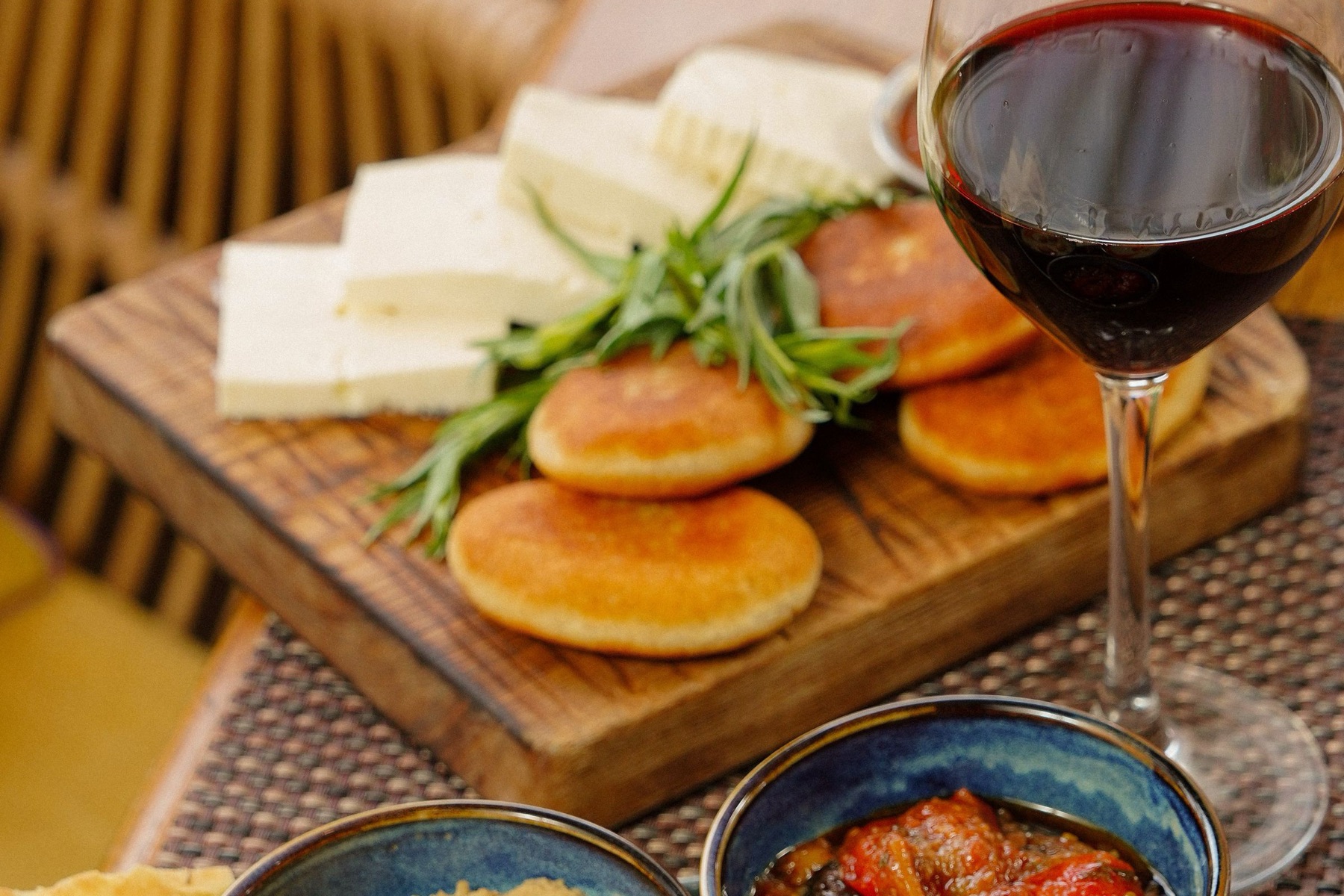
C'est la photo qui figure vraiment sur l'affiche du Dating ci-dessus : horizontale, le plat au premier plan. Une photo comme ça porte l'affiche et l'e-mail.
Quand vous choisissez le fichier, un recadrage 3:2 apparaît, que vous pouvez déplacer et agrandir. En confirmant, la photo est réduite et allégée avant de partir de votre ordinateur, ainsi les 15 Mo que fait aujourd'hui un téléphone, vous ne les chargez jamais.
Le panneau vous dit tout de suite jusqu'à quel format ce cliché tient : pour l'A3 il faut environ 2200 pixels de largeur, pour l'A4 environ 1550. Si la photo est petite il vous l'écrit en orange. Ce n'est pas une formalité : mieux compresser n'invente pas des pixels qui n'existent pas, et une petite photo imprimée en A3 apparaît pixelisée.
Réductions par créneau horaire
C'est l'outil pour remplir les heures où la salle est vide, sans baisser le prix de tout le reste.
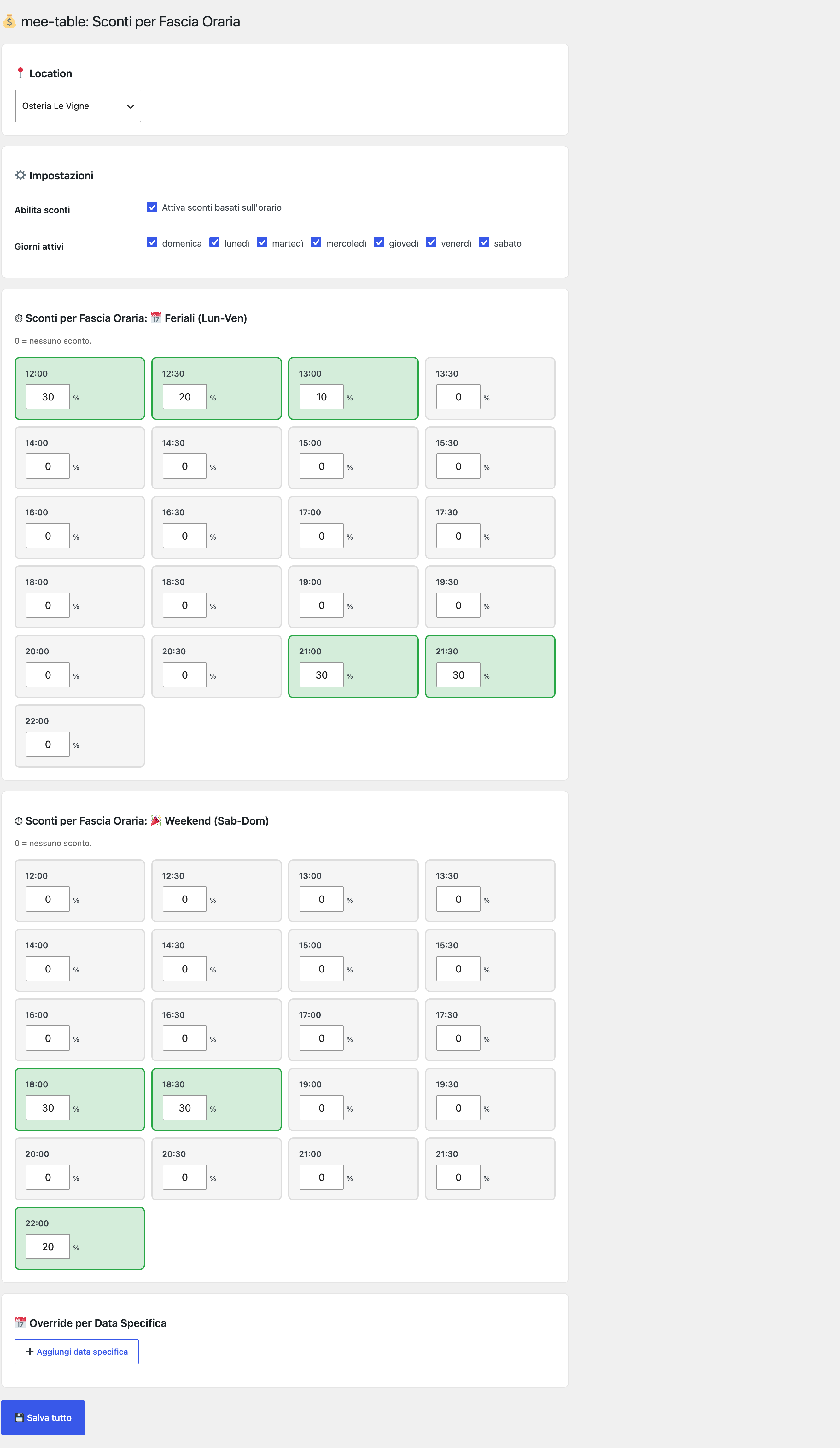
Allez sur mee-table → Réductions :
- Cochez Activer les réductions basées sur l'horaire.
- Choisissez les jours actifs : les réductions ne valent que sur ceux-là.
- Mettez le pourcentage dans les créneaux que vous voulez vider. 0 veut dire aucune réduction.
Semaine et week-end ont deux grilles séparées, ainsi vous pouvez faire une réduction le mardi à 21h00 sans toucher au samedi.
Avec Override pour une date précise vous changez les réductions d'une seule journée, par exemple un soir de fête ou une soirée événement.
Le client voit la réduction pendant qu'il choisit l'horaire, avec l'étiquette à côté du créneau : c'est ce qui le déplace de 20h30 à 21h00.
Réservations et Tableau de bord du serveur
Ce sont deux pages différentes et elles servent à deux moments différents.
mee-table → Réservations est la liste complète : date, heure, convives, nom, e-mail et statut. Elle sert à chercher une réservation ou à contrôler l'historique.
mee-table → Tableau de bord du serveur est la page du service, celle que l'on garde ouverte le soir. Vous filtrez par aujourd'hui, cette semaine, ce mois ou une date précise, et de là vous confirmez, vous annulez, vous marquez qui est arrivé et qui ne s'est pas présenté. Le bouton Non présenté est aussi celui qui encaisse la pénalité, si la garantie est active.
Exports
Depuis le Tableau de bord vous téléchargez :
- Liste du service : la liste à imprimer et à garder sur le pupitre.
- Réservations en CSV : pour votre tableur ou votre comptable.
- Base marketing : seulement ceux qui ont donné leur consentement à la newsletter, pour l'importer dans votre outil d'envoi.
- Statistiques anonymisées : sans noms, e-mails ni téléphones, avec les graphiques, à voir à l'écran ou à télécharger en HTML prêt pour l'impression.
Les exports sortent dans la langue du panneau.
Les e-mails automatiques
Dans mee-table → E-mail vous décidez ce qui arrive, et quand, aussi bien à vous qu'au client. Chaque texte est modifiable : objet et corps.
Les moments couverts :
- Nouvelle réservation au restaurant, dès qu'elle arrive
- En attente de confirmation au client, si vous confirmez à la main
- Confirmée au client
- Rappel au client, avant l'expiration du délai d'annulation
- Annulation et remboursement, aux deux
Dans les textes vous pouvez utiliser les variables entre doubles accolades, que le système remplace par les données réelles : {{nome}}, {{data}}, {{ora}}, {{ospiti}}, {{location}} et d'autres. Le panneau les liste au-dessus de l'éditeur.
Ne changez pas le nom des variables, pas même en les traduisant : {{nome}} reste {{nome}} même dans un texte en anglais, sinon à la place de la donnée sort l'inscription telle quelle.
Il y a aussi un e-mail de restaurant de secours, utilisé quand un établissement n'a pas d'adresse de contact à lui.
Les événements : ce qu'ils sont et à quoi ils servent
Les événements servent à une seule chose : remplir les soirées où la salle reste vide. Ce sont des soirées payantes, donc le client paie avant et vous savez déjà combien ils sont.
Ils se créent depuis mee-table → Événements. Pour chacun vous réglez date et heure, prix du billet, capacité et une réduction sur le billet si vous voulez faire un prélancement. Le panneau vous dit combien de billets vous avez vendus, et de là vous fermez ou annulez l'événement.
Pour vendre des billets il faut Mollie connecté.
Dating Aperitivo
Une soirée pour célibataires, debout, avec boissons et amuse-bouches : elle n'occupe pas de tables et ne demande pas de service.
Comment cela fonctionne :
- Les participants s'inscrivent en ligne et achètent le billet. Ils remplissent un profil court : une photo, l'âge, deux lignes de description.
- Le soir ils font connaissance en personne, à l'apéritif.
- Le lendemain ils votent, avec un mécanisme de balayage, pour les personnes qu'ils ont déjà rencontrées. Pas des photos d'inconnus : des gens vus en face. C'est la différence avec les applications de rencontres.
- Si le like est réciproque c'est un match : le contact se débloque en payant un acompte de 20 EUR, qu'ils retrouvent déduit de l'addition du dîner.
- Le couple réserve le dîner chez vous, et vous pouvez l'orienter vers un créneau à prix réduit, remplissant une autre soirée vide.
Ainsi d'une soirée vous en remplissez deux, et la seconde est un vrai dîner, pas un apéritif.
Pour chaque événement mee-table génère l'affiche à imprimer, en quatre formats, avec la date, le prix et le QR code d'inscription : voir la section sur les affiches.
Cooking Class
Un cours de cuisine dans votre établissement, aux horaires où il est fermé. Les inscrits achètent le billet, cuisinent avec le chef et mangent ce qu'ils ont préparé.
Il a une page de présentation avec titre, description et photo, que vous remplissez, et de là se vendent les billets. On peut créer des sessions récurrentes, par exemple tous les jeudis.
C'est l'événement qui monétise l'établissement fermé : aucun couvert enlevé au service.
Wall4Art
De vraies œuvres d'art aux murs de votre établissement, qui changent chaque mois.
Cela fonctionne à l'inverse de ce que l'on imagine : vous ne louez pas vos murs, vous louez les œuvres. Vous payez une redevance selon la surface de mur que vous utilisez, et l'artiste reçoit une part récurrente pendant tout le temps que son œuvre reste chez vous. Aucune nouvelle production, et aucun artiste non payé pendant que son travail est accroché.
Pourquoi l'établissement y gagne, même s'il paie une redevance :
- Le vernissage. Chaque changement d'œuvres est une soirée : l'artiste vient, les siens viennent, et cela fait vingt personnes qui boivent au moins une consommation chacune. La redevance d'un mois, vous la remboursez là.
- Les murs changent chaque mois. Qui suit l'art revient pour voir ce qu'il y a de nouveau, et qui revient pour l'art dîne ensuite.
- Le client peut acheter l'œuvre, en scannant le QR code depuis la table. Ou l'emporter chez lui à son tour : « combien cela coûte de la garder un mois ? ». Cela aussi part de votre table.
Pour l'artiste c'est un mois d'exposition devant des gens qui n'entrent pas dans les galeries.
Combien cela coûte :
- cela part de 29 € par mois pour le petit format (50x50 cm), jusqu'à 150 € par mois pour 3 mètres carrés de mur
- chaque mur est assuré jusqu'à 3 500 €, et le dépôt est entièrement remboursable quand vous fermez l'espace
- la redevance devient un crédit : chaque euro dépensé en location vaut comme acompte si ensuite vous achetez l'œuvre
- qui est client mee-table a une réduction automatique, parce que les deux plateformes sont reliées
Pas seulement les restaurants : cliniques, magasins, bureaux, bibliothèques, hôtels et même maisons privées.
Ce n'est pas encore relié à mee-table. Dans le panneau vous le trouvez comme « bientôt disponible », avec le lien pour voir la plateforme. Quand l'intégration sera prête, espaces et œuvres se géreront d'ici.
Événement personnalisable
Prêt. Dans la page Événements du panneau, vous donnez un nom à la soirée (Saint-Valentin, Noël, réveillon ou ce que vous inventez), vous la décrivez et choisissez la photo. Sous le formulaire se trouvent les boutons pour ouvrir la page que voient vos clients et pour imprimer l'affiche en A3, A4 ou A5 : le code QR de l'affiche mène à cette page, où le formulaire de réservation se trouve sous le récit de la soirée. Ni billets ni places numérotées : la soirée se réserve comme une table normale.
Les Réglages : ce qui se règle une seule fois
Dans mee-table → Réglages se trouvent les choses qui valent pour tout le site, pas pour l'établissement pris isolément.
L'aspect du widget
- Utiliser la police et le style du thème : si vous l'activez, le widget prend les polices de votre site au lieu des siennes. Cela sert à le faire ressembler à une partie de la page et non à un morceau collé.
- Couleur principale : choisissez la couleur des boutons et des éléments mis en avant. La valeur de départ est un or chaud.
Les pages créées automatiquement
- Page Réserver : mee-table peut la créer tout seul, avec le nom que vous choisissez. C'est la page vers laquelle il vaut mieux pointer le lien de Google, plutôt que l'accueil.
- Page Gift Card : la même chose pour les cartes cadeaux, avec le formulaire d'achat complet.
Si vous préférez décider vous-même où mettre les choses, vous désactivez la création automatique et vous utilisez les shortcodes.
Le serveur
D'ici vous créez l'utilisateur serveur, qui entre seulement dans le Tableau de bord et ne voit pas le reste du panneau. Cela sert à donner accès au service sans donner les clés de tout.
Les méthodes de paiement, et à quoi sert chacune
Vous pouvez connecter trois services, et ils ne font pas la même chose :
- Mollie : c'est le seul qui sait bloquer un montant sans le prélever. Il sert donc pour la garantie anti no-show, et il est utilisé aussi pour les prépaiements, les cartes cadeaux et les billets des événements.
- Stripe et PayPal : si vous les utilisez déjà, vous pouvez les connecter comme méthodes d'encaissement. Ils ne peuvent pas faire la garantie, parce qu'ils débitent tout de suite.
Les identifiants mis ici valent comme réglage de secours pour tous les établissements : un établissement peut toujours avoir les siens.
La confidentialité
Une adresse de votre politique de confidentialité valable pour tous les établissements, utilisée quand l'un d'eux n'en a pas une à lui. Elle apparaît dans le widget à côté de la case de consentement, et elle est obligatoire par la loi.
Confirmation automatique ou manuelle
Pour chaque établissement, dans Location, vous décidez ce qui se passe quand une réservation arrive :
- Confirmation automatique activée : la réservation est confirmée tout de suite et le client reçoit l'e-mail de confirmation. Moins de travail pour vous, mais vous acceptez tout ce qui entre dans la capacité.
- Confirmation automatique désactivée : la réservation reste en attente, le client reçoit un e-mail qui le lui dit, et c'est vous qui confirmez ou refusez depuis le Tableau de bord du serveur.
La seconde est la bonne si vous avez une petite salle, si vous travaillez sur des services serrés, ou si vous voulez regarder en face les demandes des groupes nombreux avant de dire oui.
Assistant pour les clients
Un chat sur votre site qui répond aux questions de vos clients à votre place : à quelle heure vous ouvrez, s'il reste une table pour quatre samedi soir, quelles remises sont en cours, quels événements arrivent. Il lit les données que vous avez déjà saisies pour les réservations : vous n'avez rien à écrire.
Il apparaît sous la forme d'une bulle en bas à droite, sur la page où se trouve le widget de réservation. Celui qui a une question l'ouvre ; les autres ne le remarquent pas.
Ce dont il ne parle jamais
- Les prix.
- Les allergènes et les intolérances : il dit au client de vous demander. C'est voulu et cela ne se désactive pas : la loi impose que cette information vienne du restaurant, par écrit.
- Les réservations des autres : il compte les places libres, il ne dit jamais qui les a prises. Les noms, téléphones et e-mails de vos clients ne quittent jamais votre site.
Comment l'activer : la clé
L'assistant fonctionne avec une clé gratuite que vous ouvrez vous-même, en deux minutes, chez Groq. Elle est à vous : le compte est le vôtre, et la limite de questions par minute est la vôtre, vous ne la partagez avec personne. Tant que la case est vide, le plugin ne contacte aucun serveur et le chat n'apparaît pas.
- Allez dans mee-table → Assistant pour les clients
- Ouvrez
console.groq.com/keys - Connectez-vous avec votre compte Google (aucune carte bancaire n'est demandée)
- Cliquez sur Create API Key
- Donnez-lui le nom que vous voulez, par exemple « mee-table »
- Copiez la clé : elle commence par
gsk_ - Collez-la dans la case et appuyez sur Enregistrer
Groq n'affiche la clé qu'une seule fois. Si vous la perdez, créez-en une autre : rien ne casse. Pour éteindre l'assistant, appuyez sur Supprimer la clé et désactiver : le chat disparaît du site.
Si vous gérez plusieurs établissements, la clé se saisit pour chacun : chaque établissement a la sienne, et le chat répond avec les données de l'établissement choisi par le client.
Les pages de votre site (facultatif)
Sur la même page, vous pouvez cocher jusqu'à cinq pages de votre site que l'assistant peut lire pour répondre : la carte, comment venir, le parking, si les chiens sont acceptés. Il les lit depuis votre WordPress, vous ne téléversez rien, et rien d'autre de votre site n'est lu.
Même avec la carte sous les yeux, sur les allergènes il continue de dire de vous demander.
Déjeuner et dîner
Si vous fermez l'après-midi, déclarez les deux créneaux dans Location (voir « Configurer votre location »). L'assistant s'en sert pour comprendre ce que veut dire « demain midi », et la liste des horaires cesse de proposer les heures intermédiaires.
Ce qui sort de votre site
Quand un client pose une question, ce qui part chez Groq, c'est la question et les données publiques de l'établissement : nom, adresse, téléphone, horaires, créneaux libres, remises, événements. Rien d'autre. Groq ne conserve pas ces questions et n'a pas le droit d'entraîner ses modèles dessus.
FAQ pratiques
Puis-je avoir plusieurs locations avec une seule licence ?
Cela dépend de votre formule : certaines licences permettent plusieurs locations, d'autres sont limitées à une seule. Vérifiez dans votre tableau de bord mee-table.com.
Que se passe-t-il si un client annule la réservation ?
S'il a payé une garantie no-show, il est remboursé s'il annule plus de 48 heures avant l'horaire réservé. Dans les 48 heures, le montant est retenu (effet dissuasif anti no-show) sauf si vous en décidez autrement en tant que gérant.
Comment savoir si une réservation est confirmée ou en attente ?
Depuis le Tableau de bord du serveur, où vous voyez le statut de chaque réservation (confirmée, en attente, annulée) et où vous pouvez les gérer.
Suis-je obligé de connecter Mollie ?
Cela dépend de ce que vous voulez faire. Pour les réservations normales, sans garantie et sans paiements, ce n'est pas nécessaire.
C'est nécessaire en revanche pour tout ce qui fait bouger de l'argent :
- la protection anti no-show (c'est le seul qui sait bloquer un montant sans le prélever)
- le Menu Tarifs, c'est-à-dire les prépaiements
- la vente des cartes cadeaux
- les billets des événements : Dating Aperitivo, Cooking Class
- les remboursements, qui se font depuis le Tableau de bord du serveur
En pratique : si vous voulez seulement recevoir des réservations vous pouvez vous en passer, si vous voulez encaisser quelque chose non.
Comment contacter l'assistance ?
À travers votre tableau de bord sur mee-table.com/dashboard.
Version de l'extension : 1.0.0
Pas besoin d'un diplôme pour l'installer.
Essai gratuit de 14 jours