
Guia do mee-table: para o gestor do estabelecimento
Tudo o que precisa para pôr o mee-table a funcionar no seu site. Não é preciso nenhum conhecimento técnico.
O que é o mee-table
mee-table é o sistema de reservas do seu estabelecimento, dentro do seu site. Um único painel, e os dados continuam a ser seus.
As reservas
- Widget no seu site, em 8 idiomas, sem comissão por talher
- Capacidade por faixa horária: decide quantos clientes aceita às 13:00 e quantos às 21:00
- Bloqueios rápidos: fecha um dia, um intervalo ou faixas isoladas, para férias ou eventos privados
- Descontos por faixa horária e por dia, para encher as horas vazias
- Painel do empregado: quem vem esta noite, confirmações, cancelamentos, notas e alergias
- Lista de reservas e exportações, estatísticas anonimizadas incluídas
- Botão de WhatsApp para ser contactado directamente
As comunicações, automáticas
- E-mails de pedido, confirmação, lembrete, cancelamento e reembolso, todos alteráveis por si
- Lembretes por SMS, com o seu operador ou com um telefone Android: nós não vendemos SMS
- O lembrete sai antes de terminar o prazo para cancelar, e não na véspera à noite: é aí que a mesa ainda se recupera
- E-mail de avaliação depois da noite, facultativo
O dinheiro
- Garantia no cartão contra o no-show: o cartão é bloqueado e só é debitado se o cliente não aparecer
- Menu de Tarifas: pré-pagamentos a sério por faixa horária e por dia
- Cartões-presente com os seus próprios valores, utilizáveis na sala
- Reembolsos a partir do painel, sem sair da área de gestão
Os eventos que enchem as noites vazias
- Dating Aperitivo e Cooking Class: inscrições, bilhetes, comunicações e lembretes automáticos
- Cartazes prontos a imprimir, quatro formatos, com data, preço e QR do evento
Se tiver vários estabelecimentos
- Várias locations a partir do mesmo painel, cada uma com a sua capacidade, os seus preços e as suas definições
- O widget faz o cliente escolher o estabelecimento
O plugin comunica com os servidores de mee-table.com para que tudo funcione: as reservas, os pagamentos e a disponibilidade não ficam guardados no seu site, mas num serviço externo dedicado e seguro.
O que existe em cada plano
Durante os 14 dias de experiência tem tudo, sem excepções: cartões-presente, pré-pagamentos, garantia no cartão, eventos. A experiência serve para experimentar a sério, não para olhar de fora.
O que vender durante a experiência continua a ser seu: os cartões-presente que emitiu mantêm-se válidos e utilizáveis também depois, mesmo que escolha a seguir um plano que não os inclua.
| Bronze 29 € | Silver 59 € | Gold 89 € | |
|---|---|---|---|
| Encha a sala | Proteja a receita | Receba mais cedo | |
| Reservas ilimitadas | ● | ● | ● |
| Capacidade horária e bloqueios rápidos | ● | ● | ● |
| Descontos por faixa horária | ● | ● | ● |
| Eventos com bilhete: Dating Aperitivo, Cooking Class | ● | ● | ● |
| Cartazes para imprimir, 4 formatos | ● | ● | ● |
| Painel do empregado | ● | ● | ● |
| Recolha de contactos | ● | ● | ● |
| Garantia no cartão contra o no-show | ● | ● | |
| Lembretes por SMS | ● | ● | |
| E-mail de avaliação depois da noite | ● | ● | |
| Newsletter automática para o seu CRM | ● | ● | |
| Estatísticas e exportações | ● | ● | |
| Menu de Tarifas: pré-pagamentos por faixa | ● | ||
| Gift Card | ● | ● | |
| Evento personalizável, criado por si | ● | ||
| Vários estabelecimentos | ● | ||
| Acessos da equipa (dono incluído) | 1 | 3 | ilimitados |
| Registo de sala: quem fez o quê | ● | ● |
Para mais de quatro estabelecimentos o preço é feito à medida: escreva-nos.
Instalação e activação da licença
- Vá a mee-table.com, crie uma conta gratuita (não é pedido cartão) e entre no seu painel.
- Copie a sua license key, no formato
MTBL-XXXX-XXXX-XXXX. - No seu WordPress, vá a mee-table → Definições.
- Cole a license key no campo próprio e clique em "Activar licença".
- Se precisar de reservas ilimitadas ou de funções Premium, pode fazer a actualização a partir do mesmo painel em mee-table.com, pagando com Stripe ou PayPal.
Depois da activação, o plugin verifica automaticamente a licença todos os dias: não tem de fazer nada à mão.
Configurar a sua location
Vá a mee-table → Location e preencha os dados do seu estabelecimento:
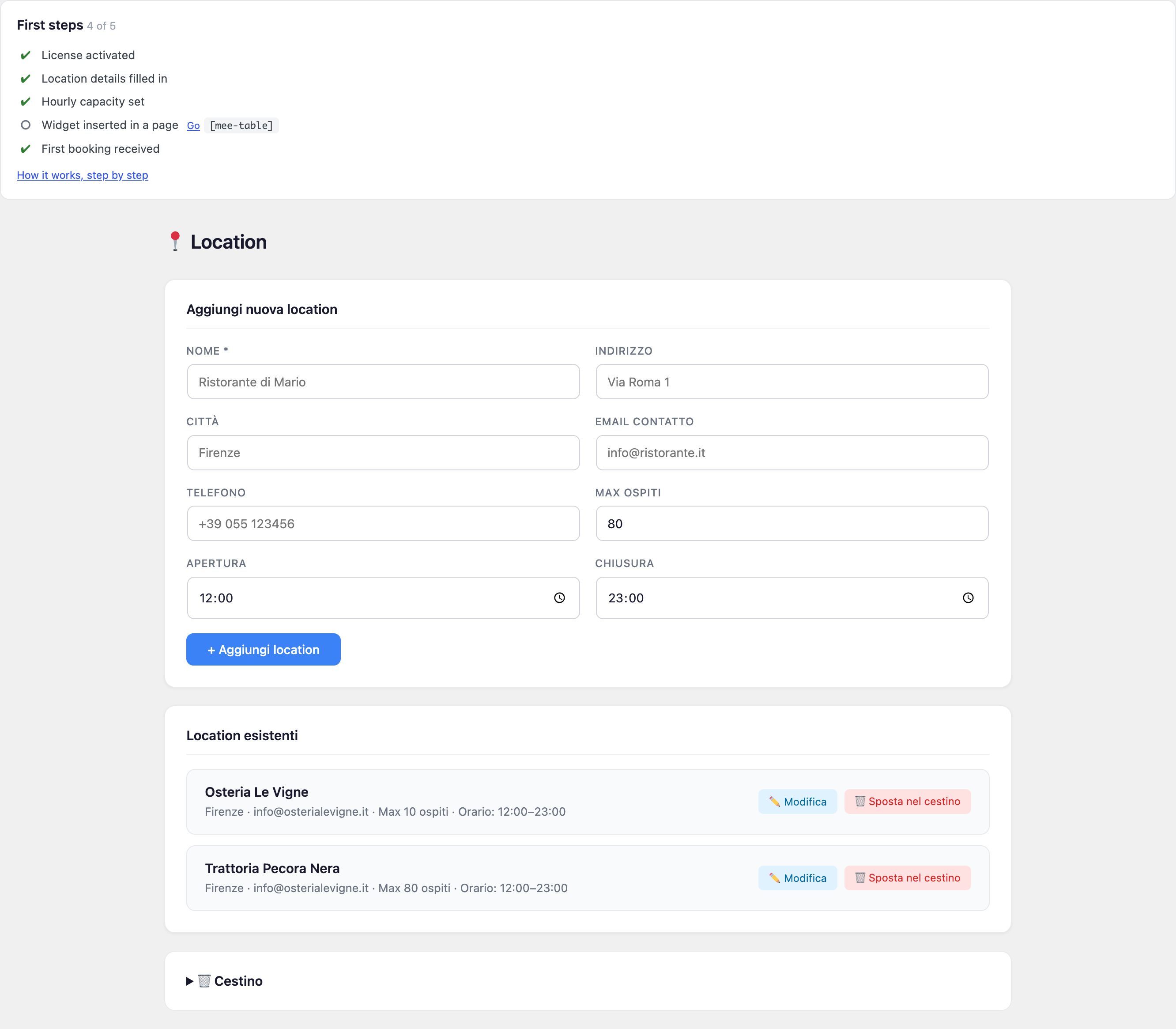
- Nome, morada, cidade: mostrados aos clientes.
- E-mail de contacto: onde recebe as notificações das reservas.
- Telefone: número de contacto normal.
- WhatsApp (apenas números): veja a secção «O botão de WhatsApp».
- Máximo de clientes, horário de abertura e de fecho: usados para calcular a disponibilidade.
- Almoço e jantar (opcional): se fecha à tarde, escreva as duas faixas, por exemplo almoço 12:00–14:30 e jantar 19:00–22:30. Escreva a última hora a que um cliente se pode sentar, não quando a sala se esvazia. Preenchendo as duas, as horas pelo meio desaparecem da lista que o cliente vê e mandam sobre a abertura e o fecho. Deixando-as vazias, nada muda.
Se gerir mais do que um estabelecimento, pode acrescentá-los todos a partir desta mesma página, cada um tem as suas próprias definições independentes (capacidade, preços, no-show, etc.), excepto a ligação ao Mollie, que pode ser partilhada automaticamente entre locations do mesmo proprietário (veja "Definições → Mollie Global").
Protecção anti no-show (depósito)
Atenção: isto NÃO é um pagamento da conta. É uma garantia: o cartão do cliente é bloqueado, e o valor é debitado só se ele não aparecer.
Como activá-la
- Em Location, marque "Protecção no-show activa".
- Defina o valor da garantia por pessoa (mínimo 5,00 €).
- Defina o limiar de clientes: com 1 a garantia é sempre pedida, com 5 só a partir de grupos de 5 ou mais. Serve para não criar atrito aos casais de terça à noite.
- Ligue o Mollie. É o único método que sabe bloquear um valor sem o levantar: o Stripe e o PayPal debitam logo.
Como se liga, na prática: não tem de copiar nenhuma chave. Vá a mee-table → Definições, carregue em Ligar o Mollie e abre-se o site do Mollie, onde entra com a sua conta e autoriza. Depois volta atrás e está ligado. Se tiver vários estabelecimentos pode ligar uma conta única para todos, ou uma por estabelecimento.
O Mollie pede um documento do titular e os dados da conta bancária para a verificação. Pode ligar-se logo sem esperar que isso termine: os pagamentos ao vivo desbloqueiam-se sozinhos assim que o Mollie concluir as verificações.
Se não ligar o Mollie a protecção não é activada, e a reserva conclui-se na mesma sem garantia.
O que o cliente vê
Depois de preencher os seus dados é levado uma única vez para a página de pagamento do Mollie, onde introduz o cartão. Não paga nada: o valor é apenas bloqueado. Depois volta ao seu site e vê a confirmação.
O comportamento muda consoante a distância a que está a reserva, mas para o cliente o passo é sempre um só:
- Dentro de 5 dias: o valor é bloqueado logo no cartão.
- Para além de 5 dias: o cartão é verificado com um débito simbólico de 1 cêntimo e guardado de forma segura. O bloqueio a sério arranca sozinho 5 dias antes da data. É necessário porque um bloqueio no cartão dura cerca de uma semana: para um jantar daqui a dois meses não seria possível bloquear hoje, e esta é a maneira de o ter garantido na mesma.
Como cobrar a penalização
Quando um cliente não aparece, vá ao Painel do empregado, encontre a reserva e carregue em "Não compareceu". É-lhe pedida uma confirmação, porque esse botão tira mesmo o dinheiro do cartão do cliente.
O valor é libertado sozinho, sem que faça nada, quando:
- marca a reserva como compareceu (o cliente veio)
- anula a reserva
Se não fizer nada, o bloqueio cai sozinho passados alguns dias. Confirmar uma reserva não liberta a garantia: mantém-se activa até à própria noite.
Menu de Tarifas (pré-pagamento a sério)
Diferente da garantia no-show: aqui o cliente paga mesmo, de imediato, na fase da reserva, é um verdadeiro adiantamento da conta, não uma garantia.
Exemplo prático:
- Aperitivo: €40 por pessoa
- Jantar: €55 por pessoa
- Depois do jantar: €40 por pessoa
Para o activar, em Location → Menu de Tarifas: Pré-pagamento da Reserva:
- Clique em "+ Adicionar tarifa".
- Escreva o nome (por exemplo "Aperitivo") e o valor.
- Facultativo: defina uma faixa horária (por exemplo 17:00–19:00): se o fizer, o sistema propõe automaticamente essa tarifa ao cliente com base na hora que ele escolhe na reserva.
- Clique em "Guardar tarifas".
A política de reembolso: são duas, não uma
A garantia no-show e o Menu de Tarifas têm duas definições separadas, porque são duas economias diferentes.
Garantia no-show: o cartão está apenas bloqueado, o dinheiro nunca chegou a ser seu. Por isso não há nada a devolver, e o que define é um prazo para cancelar sem penalização. Se o cliente cancelar dentro do prazo a garantia é libertada; depois disso, se não aparecer, a penalização é sua. O valor habitual é 24 ou 48 horas.
Menu de Tarifas: o dinheiro já o recebeu e a despesa já a fez. Aqui a definição decide se é reembolsável, e o valor por omissão é não reembolsável, que é o padrão para os menus a preço fixo. Se preferir ser flexível, ponha uma janela larga: 72 horas, não 24.
Pode mantê-las diferentes uma da outra. O caso típico: reservas com garantia flexível, menu de degustação de 55 € não reembolsável.
Em todos os casos pode sempre reembolsar à mão a partir do Painel do empregado.
Lembretes por SMS
O lembrete chega sempre por e-mail. Com os SMS chega também como mensagem, que é lida muito mais vezes. mee-table não vende SMS e não cobra comissões: o custo, se existir, é do seu operador.
Em Location → Lembretes SMS escolhe como os enviar:
- O meu telefone Android: usa um telefone que já tem, com o seu cartão SIM e uma aplicação gateway gratuita. Custa o que custa o seu tarifário, mas o telefone tem de ficar ligado e com ligação.
- Twilio, Skebby, Aruba SMS, Brevo, Vonage: escolha o seu na lista e pedimos-lhe apenas as credenciais que encontra no painel dele. O endereço, a autenticação e o formato do pedido já os sabemos nós: não tem de copiar nada da documentação.
- Outro fornecedor: só se usar um serviço fora da lista. Aí os campos técnicos preenche-os você.
O texto não o escreve aqui: o SMS usa o mesmo texto do e-mail de lembrete, que altera uma única vez em mee-table → E-mail → Lembrete.
Experimente antes de o activar
Por baixo das credenciais está Enviar SMS de teste: escreva o seu número em formato internacional, com o +, e carregue. Recebe uma mensagem a sério, com as definições que tem à frente nesse momento, mesmo que ainda não as tenha guardado. Assim sabe que funciona antes de um cliente a receber.
O mee-table verifica os campos antes de enviar, por isso assinala-lhe os erros mais comuns sem gastar saldo. Se a mensagem sair mesmo, esse é um envio como os outros e o saldo é descontado pelo seu fornecedor.
Uma nota útil: o teste sai do seu site WordPress, enquanto os lembretes a sério saem dos servidores do mee-table. Se o seu fornecedor só aceitar envios de endereços autorizados, escreva-nos e damos-lhe os nossos para pôr na lista.
Gift Card
Para os activar, em Location → Gift Card:
- Clique em "+ Adicionar valor".
- Escreva o nome e o valor (por exemplo "€25", "€50", "€100").
- Clique em "Guardar cartões-presente".
O plugin cria automaticamente uma página dedicada no seu site (veja Definições → 🎁 Página Gift Card, funciona como a página "Reservar"). Um botão "Ofereça um Gift Card" aparece sozinho por baixo do widget de reserva, e também o pode pôr noutras páginas do site: veja a secção sobre os shortcodes.
Calendário e bloqueios rápidos
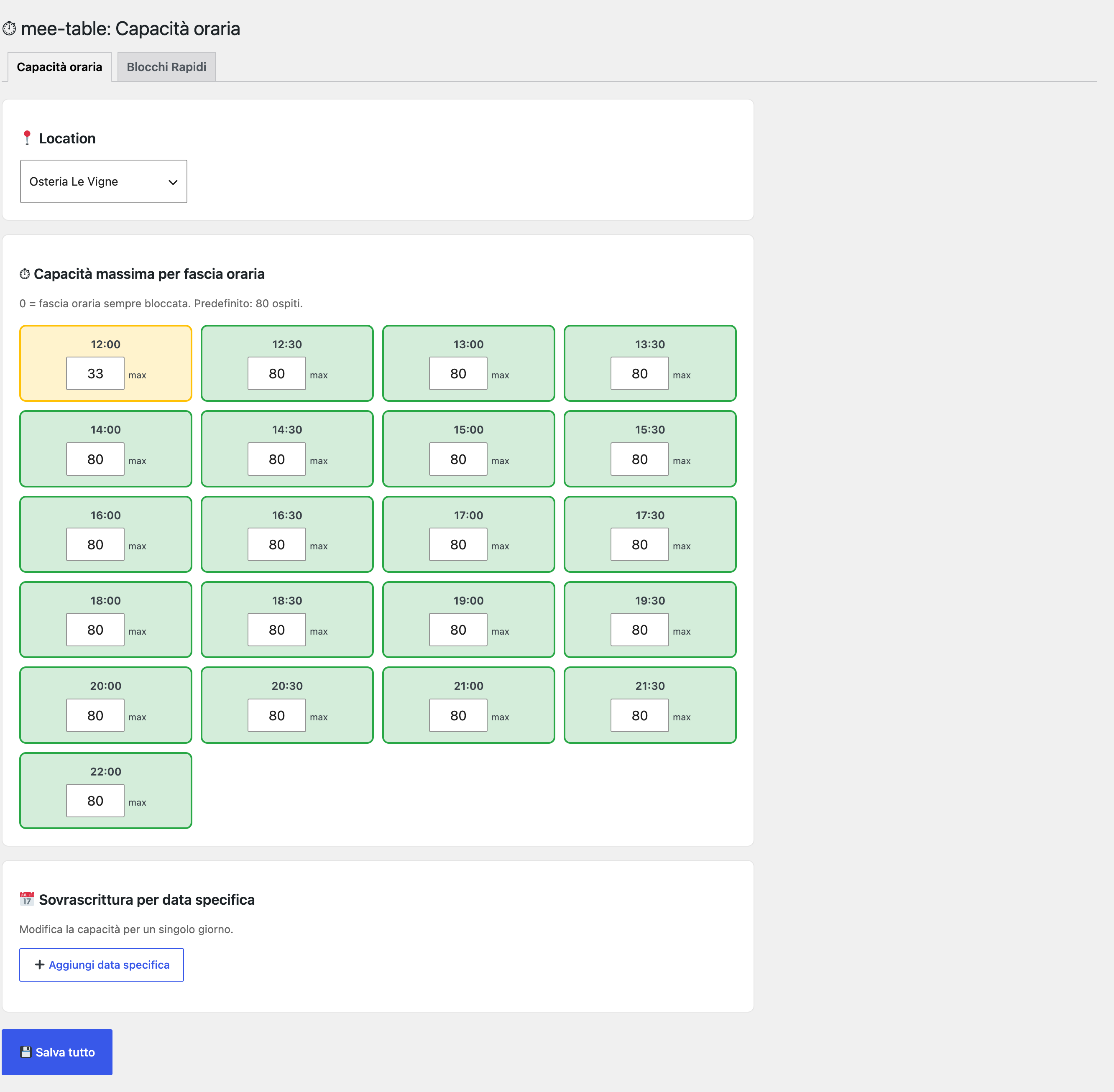
Em mee-table → Capacidade horária encontra dois separadores:
- Capacidade horária: em cada casa escreve quantos clientes no máximo aceita nessa faixa. Se deixar 80, que é o valor de partida, às 20:00 aceita até 80 pessoas. Se escrever um número mais baixo, por exemplo 33, acima disso a faixa deixa de aceitar reservas. Se escrever 0, essa faixa não é reservável e o cliente nem sequer a vê.
- Bloqueios rápidos: para fechar datas isoladas (por exemplo um feriado) ou faixas horárias inteiras em dias específicos.
- Bloquear um intervalo (de: a): para fechos longos, como um fecho sazonal (por exemplo Outubro–Abril): basta indicar a data de início e de fim, sem ter de clicar em cada dia do calendário.
O botão de WhatsApp
É apenas uma ligação, não um serviço de mensagens automáticas.
O que faz:
- Preencha o campo "WhatsApp (apenas números)" em Location, em formato internacional sem símbolos (por exemplo número italiano
+39 333 123 4567→ escreva393331234567). - Por baixo do widget de reserva aparece um botão "Escreva-nos no WhatsApp".
- Quando um cliente clica nele, abre-se o WhatsApp no telefone dele, com uma mensagem já escrita para o seu número.
- O cliente escreve, você responde normalmente: como em qualquer conversa.
Lembretes e confirmações automáticas por WhatsApp (a partir do plano Silver): o lembrete chega sempre por email; com o WhatsApp chega também como mensagem, aberta com muito mais frequência. Liga a sua própria conta Meta Business no painel (Location → Lembrete WhatsApp): o mee-table não vende mensagens e não cobra comissão, paga diretamente à Meta.
Lembretes por WhatsApp (a partir do plano Silver)
O lembrete chega sempre por email. Com o WhatsApp chega também como mensagem, que é aberta com muito mais frequência do que um SMS. O mee-table não vende mensagens nem cobra comissões: você paga diretamente à Meta, com a sua própria conta.
O que você precisa, por ordem
- Um número de telefone dedicado, nunca usado no WhatsApp (nem no aplicativo normal nem no WhatsApp Business). Um chip pré-pago de poucos euros basta: só é preciso para o código de verificação inicial, depois o número vive nos servidores da Meta e as mensagens saem mesmo com o chip desligado.
- Um app em developers.facebook.com com o caso de uso do WhatsApp. Preencha logo os dados básicos (privacidade, categoria, domínio): um app deixado vazio trava.
- Um modelo de mensagem aprovado pela Meta, na categoria Utility. A aprovação costuma levar algumas horas. Atenção: o texto não pode começar nem terminar com uma variável.
Os três valores para colar no painel
Em mee-table → Location → 💬 Lembrete por WhatsApp escolha «Meta (WhatsApp Business)» e preencha:
- Phone number ID, o número longo ao lado do seu número no painel da Meta (não é o número de telefone).
- Access token, o permanente. O token temporário mostrado na tela dura 24 horas: serve só para testes.
- Nome do modelo, exatamente como está escrito no WhatsApp Manager: minúsculas, números e sublinhados.
Aperte «Enviar WhatsApp de teste»: sai uma mensagem de verdade para o número que você escrever, e se algo falhar o painel explica o erro em palavras simples.
Bom saber
- O número de teste gratuito da Meta só escreve para 5 números registrados à mão, e os modelos dele não passam para o seu número real.
- O cliente recebe o lembrete por WhatsApp somente se deu consentimento ao reservar; sem isso, o email chega mesmo assim.
Onde pôr os shortcodes no site
Um shortcode é um código breve que insere numa página WordPress para mostrar uma função do plugin.
[mee-table]: mostra o widget completo de reserva (escolha de clientes, data, hora, contactos). Se activar a criação automática da página "Reservar" (Definições), este shortcode já lá está inserido por si.[mee-table-giftcard]: mostra apenas o botão "Ofereça um Gift Card", para pôr em qualquer outra página do site (por exemplo a página inicial, ou uma página "Presentes").[mee-table-giftcard-page]: mostra o formulário completo de compra de cartão-presente (escolha do valor, dados do comprador). Vai na página dedicada aos cartões-presente: se activar a criação automática (Definições → Página Gift Card), já lá está inserido.
Para os usar: crie (ou altere) uma página no WordPress, e cole o shortcode no texto, por exemplo:
`
Venha visitar-nos!
[mee-table]
`
Os shortcodes, e para que serve cada um
Um shortcode é uma palavra entre parênteses rectos que escreve dentro de uma página: o WordPress substitui-a pela coisa verdadeira. Tem cinco.
[mee-table]o widget de reserva. É aquele que usa quase sempre.[mee-table-giftcard]o botão «Ofereça um Gift Card», para pôr onde quiser.[mee-table-giftcard-page]o formulário de compra completo dos cartões-presente. Não tem de o escrever: se activou a criação automática da página Gift Card, o plugin cria uma página que já contém este shortcode. Só lhe serve se preferir pôr o formulário numa página feita por si.[mee-table-privacy]a política de privacidade do estabelecimento, gerada automaticamente com os dados dele. Ao lado da caixa de consentimento no widget é preciso por lei uma política: com isto publica-a sem a escrever. Se tiver vários estabelecimentos,[mee-table-privacy location_id="4"]gera a do estabelecimento certo.[mt_staff_dashboard]o painel do empregado no site, para quem não quer deixar o pessoal entrar no wp-admin.
Cartazes para imprimir, e a fotografia certa
A partir de mee-table → Eventos encontra os botões para imprimir o cartaz com o código QR. O cartaz mostra sempre o próximo evento do programa: se não houver nenhum diz-lho, em vez de imprimir uma data já passada.
Três formatos, e não são a mesma folha ampliada:
- A3: cartaz, vê-se de longe. Título grande, QR de 85 mm.
- A4: montra ou parede, lê-se a um par de metros.
- A5: suporte de mesa, na vertical ou na horizontal para os porta-retratos que se abrem.
Cada medida tem a sua paginação porque o que torna um texto legível é a distância a que o lê, não o tamanho da folha. Um título que funciona a 40 cm desaparece a 4 metros.
O A3 não o imprime no escritório, leva-o à tipografia: é o formato grande mais barato que existe.
A fotografia
É preciso que seja horizontal. No cartaz e no e-mail fica numa faixa larga: de uma fotografia vertical vê-se só uma tira central, normalmente a parede por trás do prato.
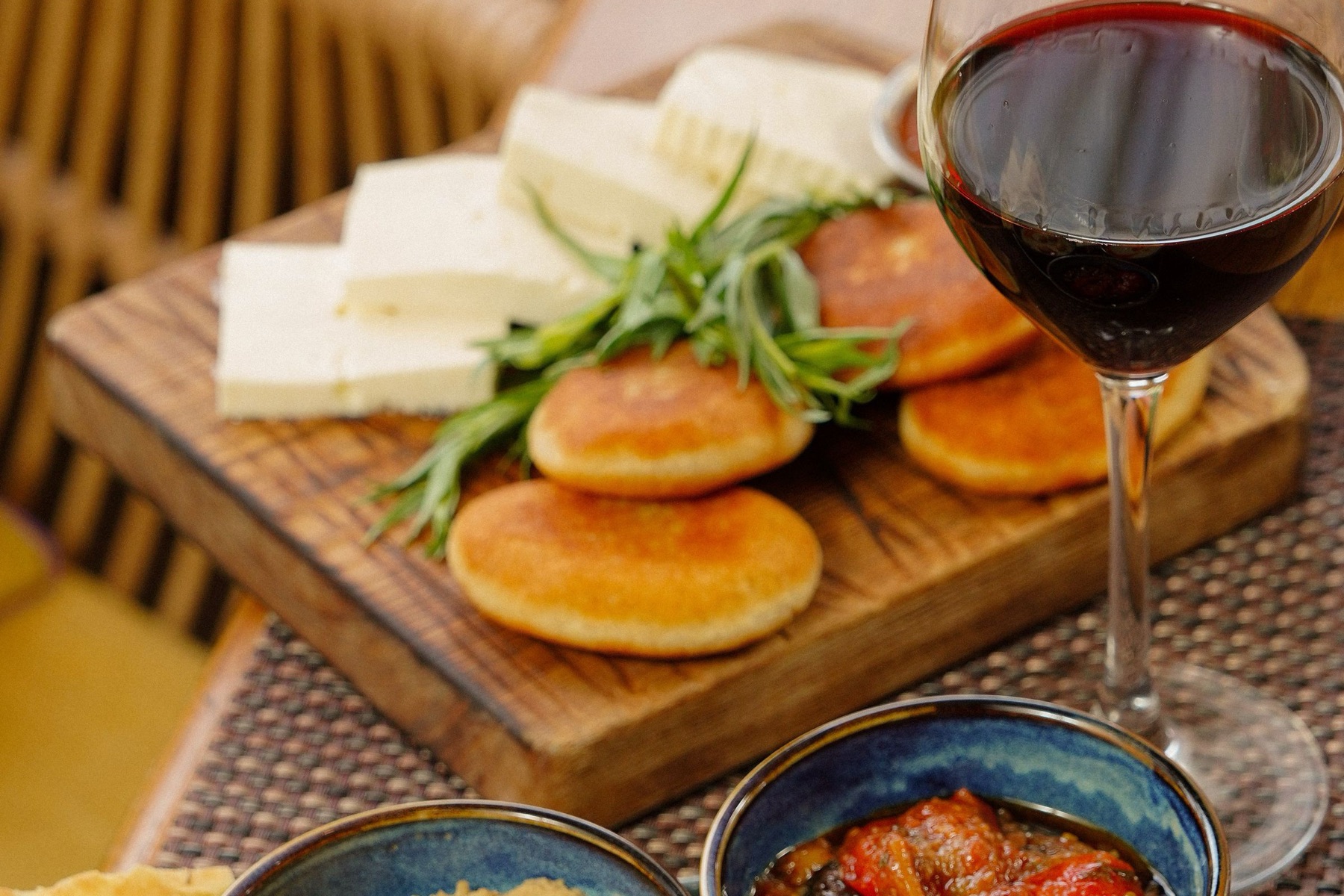
Esta é a fotografia que está mesmo no cartaz do Dating acima: horizontal, a comida em primeiro plano. Uma fotografia assim aguenta o cartaz e o e-mail.
Quando escolhe o ficheiro aparece um recorte 3:2 que pode deslocar e ampliar. Ao confirmar, a fotografia é reduzida e aligeirada antes de sair do seu computador, e assim os 15 MB que um telefone faz hoje nunca chegam a ser carregados.
O painel diz-lhe logo até que formato aquela imagem aguenta: para o A3 são necessários cerca de 2200 pixels de largura, para o A4 cerca de 1550. Se a fotografia for pequena escreve-lho a laranja. Não é uma formalidade: comprimir melhor não inventa pixels que não existem, e uma fotografia pequena impressa em A3 vê-se granulada.
Descontos por faixa horária
É o instrumento para encher as horas em que a sala está vazia, sem baixar o preço de todo o resto.
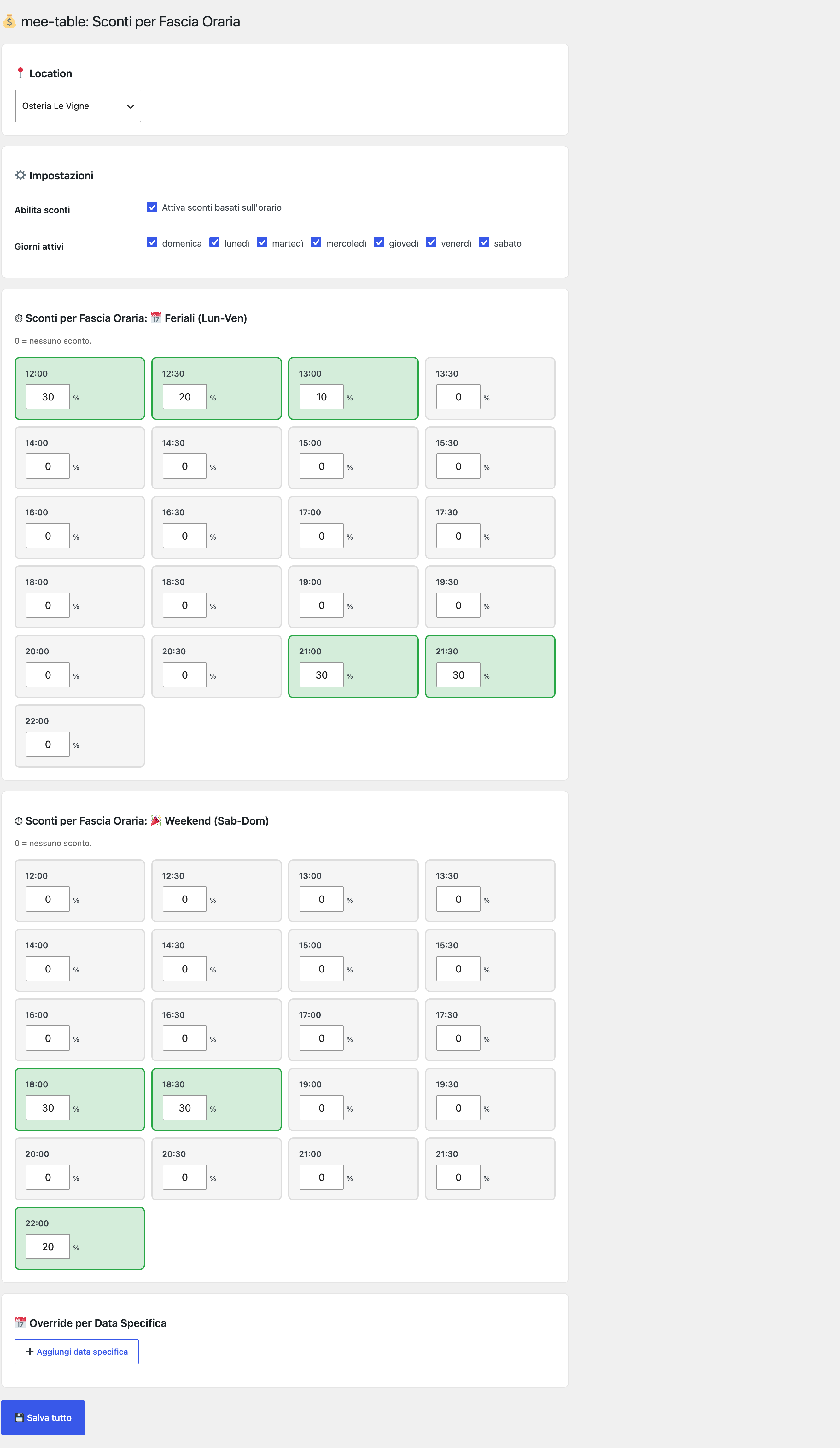
Vá a mee-table → Descontos:
- Marque Activar descontos baseados na hora.
- Escolha os dias activos: os descontos valem só nesses.
- Ponha a percentagem nas faixas que quer esvaziar. 0 quer dizer nenhum desconto.
Dias úteis e fim-de-semana têm duas grelhas separadas, para poder fazer desconto na terça às 21:00 sem tocar no sábado.
Com Override para uma data específica altera os descontos de um único dia, por exemplo uma noite de festa ou uma noite de evento.
O desconto é visto pelo cliente enquanto escolhe a hora, com a etiqueta ao lado da faixa: é isso que o desloca das 20:30 para as 21:00.
Reservas e Painel do empregado
São duas páginas diferentes e servem para dois momentos diferentes.
mee-table → Reservas é a lista completa: data, hora, clientes, nome, e-mail e estado. Serve para procurar uma reserva ou para verificar o histórico.
mee-table → Painel do empregado é a página do serviço, aquela que se mantém aberta à noite. Filtra por hoje, esta semana, este mês ou uma data precisa, e a partir daí confirma, cancela, marca quem chegou e quem não compareceu. O botão Não compareceu é também o que cobra a penalização, se a garantia estiver activa.
Exportações
A partir do Painel descarrega:
- Lista do serviço: a lista para imprimir e ter na estante.
- Reservas em CSV: para a sua folha de cálculo ou para o contabilista.
- Base de dados de marketing: apenas quem deu o consentimento à newsletter, para importar na sua ferramenta de envio.
- Estatísticas anonimizadas: sem nomes, e-mails ou telefones, com os gráficos, para ver no ecrã ou descarregar em HTML pronto a imprimir.
As exportações saem no idioma do painel.
Os e-mails automáticos
Em mee-table → E-mail decide o que chega, e quando, tanto a si como ao cliente. Cada texto é alterável: assunto e corpo.
Os momentos cobertos:
- Nova reserva para o restaurante, assim que chega
- A aguardar confirmação para o cliente, se confirmar à mão
- Confirmada para o cliente
- Lembrete para o cliente, antes de terminar o prazo para cancelar
- Cancelamento e reembolso, para os dois
Nos textos pode usar as variáveis entre chavetas duplas, que o sistema substitui pelos dados verdadeiros: {{nome}}, {{data}}, {{ora}}, {{ospiti}}, {{location}} e outras. O painel enumera-as por cima do editor.
Não altere o nome das variáveis, nem sequer traduzindo-as: {{nome}} continua a ser {{nome}} também num texto em inglês, caso contrário em vez do dado sai o texto tal e qual.
Existe também um e-mail do restaurante de reserva, usado quando um estabelecimento não tem um endereço de contacto próprio.
Os eventos: o que são e para que servem
Os eventos servem para uma coisa só: encher as noites em que a sala fica vazia. São noites com bilhete, por isso o cliente paga antes e você já sabe quantos são.
Criam-se a partir de mee-table → Eventos. Para cada um define data e hora, preço do bilhete, capacidade e um desconto no bilhete se quiser fazer um pré-lançamento. O painel diz-lhe quantos bilhetes vendeu, e a partir daí fecha ou anula o evento.
Para vender bilhetes é preciso ter o Mollie ligado.
Dating Aperitivo
Uma noite para solteiros, de pé, com bebidas e finger food: não ocupa mesas e não exige serviço.
Como funciona:
- Os participantes inscrevem-se online e compram o bilhete. Preenchem um perfil breve: uma fotografia, a idade, duas linhas de descrição.
- À noite conhecem-se pessoalmente, no aperitivo.
- No dia seguinte votam, com um mecanismo de deslize, nas pessoas que já conheceram. Não são fotografias de desconhecidos: é gente vista cara a cara. É a diferença em relação às aplicações de encontros.
- Se o like for recíproco é um match: o contacto é desbloqueado pagando um adiantamento de 20 EUR, que reencontram descontado na conta do jantar.
- O casal reserva o jantar consigo, e você pode encaminhá-lo para uma faixa com desconto, enchendo outra noite vazia.
Assim de uma noite enche duas, e a segunda é um jantar a sério, não um aperitivo.
Para cada evento o mee-table gera o cartaz para imprimir, em quatro formatos, com data, preço e QR de inscrição: veja a secção sobre os cartazes.
Cooking Class
Uma aula de cozinha no seu estabelecimento, nos horários em que está fechado. Os inscritos compram o bilhete, cozinham com o chef e comem o que prepararam.
Tem uma página de apresentação com título, descrição e fotografia, que preenche você, e a partir daí vendem-se os bilhetes. Podem criar-se sessões recorrentes, por exemplo todas as quintas-feiras.
É o evento que rentabiliza o estabelecimento fechado: nenhum talher retirado ao serviço.
Wall4Art
Obras de arte verdadeiras nas paredes do seu estabelecimento, que mudam todos os meses.
Funciona ao contrário do que se imagina: não aluga as suas paredes, aluga as obras. Paga uma renda conforme a quantidade de parede que usa, e o artista recebe uma parte recorrente durante todo o tempo em que a obra dele fica consigo. Nenhuma produção nova, e nenhum artista por pagar enquanto o seu trabalho está pendurado.
Porque é que compensa ao estabelecimento, mesmo pagando uma renda:
- A inauguração. Cada mudança de obras é uma noite: vem o artista, vêm os dele, e são vinte pessoas que bebem pelo menos um copo cada uma. A renda de um mês paga-se ali.
- As paredes mudam todos os meses. Quem segue a arte volta para ver o que há de novo, e quem volta pela arte depois janta.
- O cliente pode comprar a obra, lendo o QR a partir da mesa. Ou levá-la para casa por sua vez: «quanto custa tê-la um mês?». Também isso parte da sua mesa.
Para o artista é um mês de exposição diante de gente que nas galerias não entra.
Quanto custa:
- parte de 29 € por mês para o formato pequeno (50x50 cm), até 150 € por mês para 3 metros quadrados de parede
- cada parede está segurada até 3.500 €, e o depósito é totalmente reembolsável quando fecha o espaço
- a renda transforma-se em crédito: cada euro gasto em aluguer vale como adiantamento se depois comprar a obra
- quem é cliente do mee-table tem um desconto automático, porque as duas plataformas estão ligadas
Não só restaurantes: clínicas, lojas, escritórios, bibliotecas, hotéis e também casas particulares.
Ainda não está ligado ao mee-table. No painel encontra-o como «em breve», com a ligação para ver a plataforma. Quando a integração estiver pronta, espaços e obras passam a gerir-se a partir daqui.
Evento personalizável
Pronto. Na página Eventos do painel dá um nome à noite (São Valentim, Natal, passagem de ano ou o que inventar), descreve-a e escolhe a fotografia. Por baixo do formulário estão os botões para abrir a página que os seus clientes veem e para imprimir o cartaz em A3, A4 ou A5: o código QR do cartaz leva a essa página, onde o formulário de reserva está por baixo do relato da noite. Sem bilhetes nem lugares numerados: a noite reserva-se como uma mesa normal.
As Definições: aquilo que se define uma única vez
Em mee-table → Definições estão as coisas que valem para todo o site, não para o estabelecimento em concreto.
O aspecto do widget
- Usar o tipo de letra e o estilo do tema: se o activar, o widget passa a usar os tipos de letra do seu site em vez dos dele. Serve para o fazer parecer parte da página e não um pedaço colado.
- Cor principal: escolha a cor dos botões e dos elementos em destaque. O valor de partida é um dourado quente.
As páginas criadas automaticamente
- Página Reservar: o mee-table pode criá-la sozinho, com o nome que escolher. É a página para onde convém apontar a ligação do Google, em vez da página inicial.
- Página Gift Card: a mesma coisa para os cartões-presente, com o formulário de compra completo.
Se preferir decidir você onde pôr as coisas, desactiva a criação automática e usa os shortcodes.
O empregado
A partir daqui cria o utilizador empregado, que entra apenas no Painel e não vê o resto da área de gestão. Serve para dar acesso ao serviço sem dar as chaves de tudo.
Os métodos de pagamento, e para que serve cada um
Pode ligar três serviços, e não fazem a mesma coisa:
- Mollie: é o único que sabe bloquear um valor sem o levantar. Serve portanto para a garantia anti no-show, e é usado também para pré-pagamentos, cartões-presente e bilhetes dos eventos.
- Stripe e PayPal: se já os usa, pode ligá-los como métodos de cobrança. Não podem fazer a garantia, porque debitam logo.
As credenciais colocadas aqui valem como definição de reserva para todos os estabelecimentos: um estabelecimento pode sempre ter as suas.
A privacidade
Um endereço da sua política de privacidade válido para todos os estabelecimentos, usado quando um deles não tem a sua. Aparece no widget ao lado da caixa de consentimento, e é obrigatório por lei.
Confirmação automática ou manual
Para cada estabelecimento, em Location, decide o que acontece quando chega uma reserva:
- Confirmação automática activa: a reserva fica confirmada logo e o cliente recebe o e-mail de confirmação. Menos trabalho para si, mas aceita tudo o que couber na capacidade.
- Confirmação automática desligada: a reserva fica a aguardar, o cliente recebe um e-mail a dizer-lho, e é você que confirma ou recusa a partir do Painel do empregado.
A segunda é a indicada se tiver uma sala pequena, se trabalhar com turnos apertados, ou se quiser olhar de frente para os pedidos dos grupos numerosos antes de dizer que sim.
Assistente para os clientes
Um chat no seu site que responde às perguntas dos seus clientes por si: a que horas abre, se ainda há mesa para quatro no sábado à noite, que descontos estão a decorrer, que eventos tem previstos. Lê os dados que já introduziu para as reservas, não tem de escrever nada.
Aparece como um balãozinho no canto inferior direito, na página onde está o widget de reservas. Quem tem uma pergunta abre-o; quem não tem nem dá por ele.
Do que nunca fala
- De preços.
- De alergénios e intolerâncias: diz ao cliente para lhe perguntar a si. É intencional e não se desliga: por lei, essa informação tem de ser dada pelo restaurante, por escrito.
- Das reservas dos outros: conta os lugares livres, nunca diz quem os ocupou. Nomes, telefones e e-mails dos seus clientes nunca saem do seu site.
Como se liga: a chave
O assistente funciona com uma chave gratuita que abre você mesmo, em dois minutos, na Groq. É sua: a conta é sua e o limite de perguntas por minuto é seu, não o divide com ninguém. Enquanto a caixa estiver vazia, o plugin não contacta nenhum servidor e o chat não aparece.
- Vá a mee-table → Assistente para os clientes
- Abra
console.groq.com/keys - Entre com a sua conta Google (não pede cartão de crédito)
- Carregue em Create API Key
- Dê-lhe o nome que quiser, por exemplo «mee-table»
- Copie a chave: começa por
gsk_ - Cole-a na caixa e carregue em Guardar
A Groq mostra a chave uma única vez. Se a perder, cria outra, não parte nada. Para desligar o assistente carregue em Remover a chave e desligar: o chat desaparece do site.
Se gere mais do que um espaço, a chave insere-se em cada um: cada espaço tem a sua, e o chat responde com os dados do espaço que o cliente escolheu.
As páginas do seu site (opcional)
Na mesma página pode marcar até cinco páginas do seu site que o assistente pode ler para responder: a ementa, como chegar, o estacionamento, se os cães são bem-vindos. Lê-as do seu WordPress, não carrega nada, e nada mais do seu site é lido.
Mesmo com a ementa à frente, sobre alergénios continua a dizer para lhe perguntarem a si.
Almoço e jantar
Se fecha à tarde, declare as duas faixas em Location (ver «Configurar a sua location»). O assistente usa-as para perceber o que quer dizer «amanhã ao almoço», e a lista de horas deixa de propor as horas pelo meio.
O que sai do seu site
Quando um cliente pergunta algo, para a Groq vão a pergunta e os dados públicos do espaço: nome, morada, telefone, horários, lugares livres, descontos, eventos. Mais nada. A Groq não guarda essas perguntas e não pode usá-las para treinar os seus modelos.
FAQ práticas
Posso ter várias locations com uma só licença?
Depende do seu plano: algumas licenças permitem várias locations, outras estão limitadas a uma só. Verifique no seu painel em mee-table.com.
O que acontece se um cliente cancelar a reserva?
Se tiver pago uma garantia no-show, é reembolsado se cancelar com mais de 48 horas de antecedência em relação à hora reservada. Dentro das 48 horas, o valor é retido (dissuasor anti no-show) a não ser que você decida de outra forma enquanto gestor.
Como sei se uma reserva está confirmada ou a aguardar?
A partir do Painel do empregado, onde vê o estado de cada reserva (confirmada, a aguardar, anulada) e as pode gerir.
Sou obrigado a ligar o Mollie?
Depende do que quiser fazer. Para as reservas normais, sem garantia e sem pagamentos, não é preciso.
É preciso, pelo contrário, para tudo o que mexe com dinheiro:
- a protecção anti no-show (é o único que sabe bloquear um valor sem o levantar)
- o Menu de Tarifas, ou seja os pré-pagamentos
- a venda dos cartões-presente
- os bilhetes dos eventos: Dating Aperitivo, Cooking Class
- os reembolsos, que se fazem a partir do Painel do empregado
Na prática: se quiser apenas receber reservas pode passar sem ele, se quiser cobrar alguma coisa não.
Como contacto o apoio?
Através do seu painel em mee-table.com/dashboard.
Versão do plugin: 1.0.0
Não precisa de um curso para o instalar.
Experimente 14 dias grátis