
Guía de mee-table: para el gestor del local
Todo lo que necesitas para que mee-table funcione en tu web. No hace falta ningún conocimiento técnico.
Qué es mee-table
mee-table es el sistema de reservas de tu local, dentro de tu sitio. Un solo panel, y los datos siguen siendo tuyos.
Las reservas
- Widget en tu sitio, en 8 idiomas, sin comisión por cubierto
- Capacidad por franja horaria: decides cuántos comensales aceptas a las 13:00 y cuántos a las 21:00
- Bloqueos rápidos: cierras un día, un intervalo o franjas sueltas, para vacaciones o eventos privados
- Descuentos por franja horaria y por día, para llenar las horas vacías
- Panel del camarero: quién viene esta noche, confirmaciones, cancelaciones, notas y alergias
- Listado de reservas y exportaciones, estadísticas anonimizadas incluidas
- Botón de WhatsApp para que te contacten directamente
Las comunicaciones, automáticas
- Correos de solicitud, confirmación, recordatorio, cancelación y reembolso, todos modificables por ti
- Recordatorios por SMS, con tu operador o con un teléfono Android: nosotros no vendemos SMS
- El recordatorio sale antes de que venza el plazo para cancelar, no la noche anterior: es entonces cuando la mesa se recupera
- Correo de reseña después de la velada, opcional
El dinero
- Garantía en la tarjeta contra el no-show: la tarjeta se bloquea y solo se cobra si el cliente no se presenta
- Menú de Tarifas: prepagos de verdad por franja horaria y por día
- Tarjetas regalo con tus propios importes, canjeables en sala
- Reembolsos desde el panel, sin salir del panel de control
Los eventos que llenan las noches vacías
- Dating Aperitivo y Cooking Class: inscripciones, entradas, comunicaciones y recordatorios automáticos
- Carteles listos para imprimir, cuatro formatos, con fecha, precio y QR del evento
Si tienes varios locales
- Varias locations desde el mismo panel, cada una con su capacidad, sus precios y sus ajustes
- El widget hace que el cliente elija el local
El plugin se comunica con los servidores de mee-table.com para que todo funcione: las reservas, los pagos y la disponibilidad no se guardan en tu sitio, sino en un servicio externo dedicado y seguro.
Qué incluye cada plan
Durante los 14 días de prueba tienes todo, sin excepciones: tarjetas regalo, prepagos, garantía en la tarjeta, eventos. La prueba sirve para probar de verdad, no para mirar desde fuera.
Lo que vendes durante la prueba sigue siendo tuyo: las tarjetas regalo que hayas emitido siguen siendo válidas y canjeables también después, aunque luego elijas un plan que no las incluya.
| Bronze 29 € | Silver 59 € | Gold 89 € | |
|---|---|---|---|
| Llena la sala | Protege la caja | Cobra antes | |
| Reservas ilimitadas | ● | ● | ● |
| Capacidad por hora y bloqueos rápidos | ● | ● | ● |
| Descuentos por franja horaria | ● | ● | ● |
| Eventos con entrada: Dating Aperitivo, Cooking Class | ● | ● | ● |
| Carteles para imprimir, 4 formatos | ● | ● | ● |
| Panel del camarero | ● | ● | ● |
| Recogida de contactos | ● | ● | ● |
| Garantía en la tarjeta contra el no-show | ● | ● | |
| Recordatorios por SMS | ● | ● | |
| Correo de reseña tras la velada | ● | ● | |
| Newsletter automática hacia tu CRM | ● | ● | |
| Estadísticas y exportaciones | ● | ● | |
| Menú de Tarifas: prepagos por franja | ● | ||
| Gift Card | ● | ● | |
| Evento personalizable, creado por ti | ● | ||
| Varios locales | ● | ||
| Accesos del personal (dueño incluido) | 1 | 3 | ilimitados |
| Registro de sala: quién hizo qué | ● | ● |
Para más de cuatro locales el precio se hace a medida: escríbenos.
Instalación y activación de la licencia
- Ve a mee-table.com, crea una cuenta gratuita (no se pide tarjeta) y entra en tu panel.
- Copia tu license key, con el formato
MTBL-XXXX-XXXX-XXXX. - En tu WordPress, ve a mee-table → Ajustes.
- Pega la license key en el campo correspondiente y haz clic en "Activar licencia".
- Si necesitas reservas ilimitadas o funciones Premium, puedes hacer la mejora desde el mismo panel en mee-table.com, pagando con Stripe o PayPal.
Después de la activación, el plugin comprueba la licencia automáticamente cada día: no tienes que hacer nada a mano.
Configurar tu location
Ve a mee-table → Location y rellena los datos de tu local:
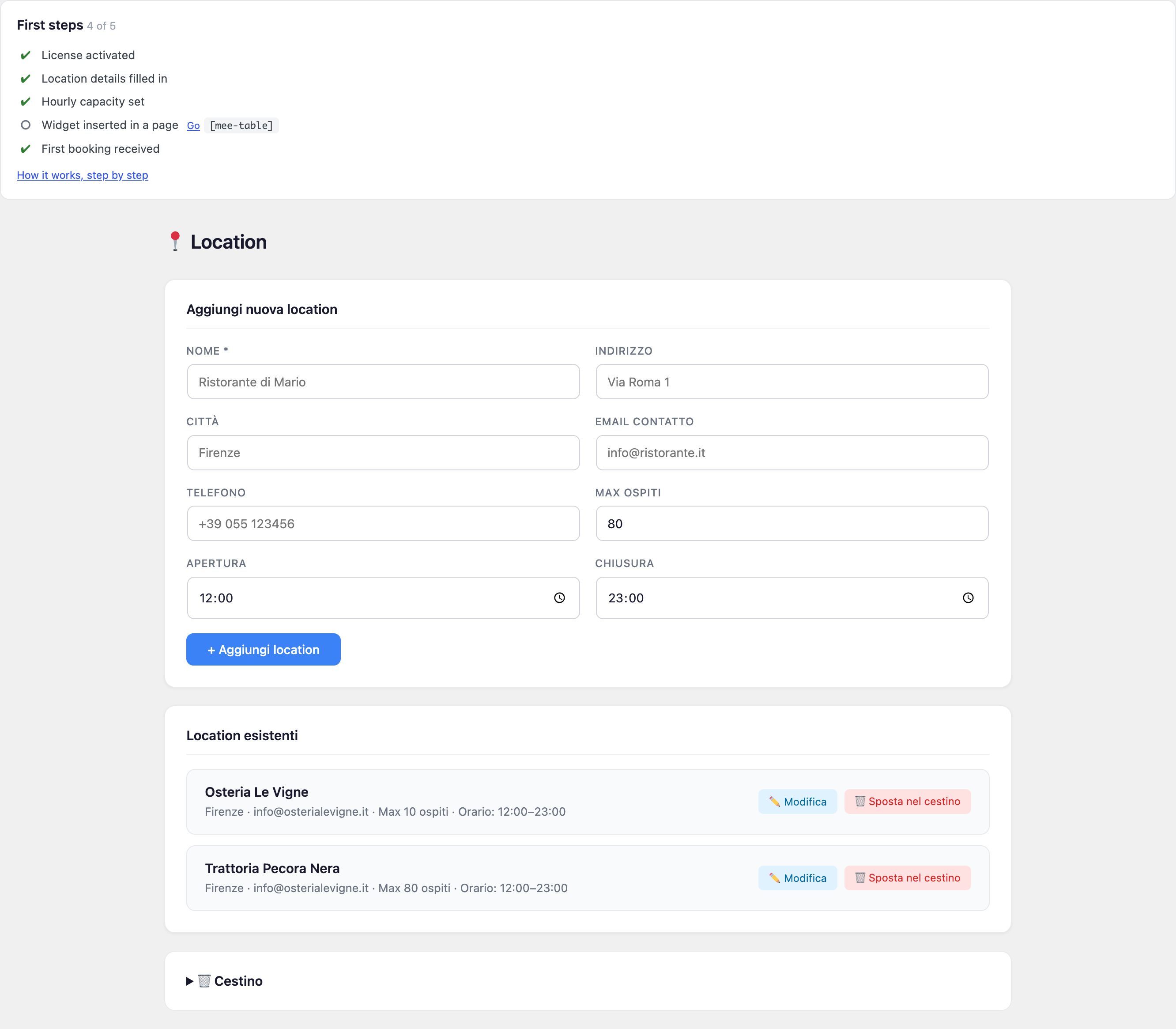
- Nombre, dirección, ciudad: se muestran a los clientes.
- Correo de contacto: donde recibes los avisos de las reservas.
- Teléfono: número de contacto normal.
- WhatsApp (solo números): mira la sección «El botón de WhatsApp».
- Máximo de comensales, horario de apertura y cierre: se usan para calcular la disponibilidad.
- Comida y cena (opcional): si cierras por la tarde, escribe las dos franjas, por ejemplo comida 12:00–14:30 y cena 19:00–22:30. Escribe la última hora a la que un cliente se puede sentar, no cuándo se vacía la sala. Si rellenas las dos, los horarios intermedios desaparecen de la lista que ve el cliente y mandan sobre la apertura y el cierre. Si las dejas vacías, no cambia nada.
Si gestionas más de un local, puedes añadirlos todos desde esta misma página, cada uno tiene sus propios ajustes independientes (capacidad, precios, no-show, etc.), salvo la conexión con Mollie, que puede compartirse automáticamente entre locations del mismo propietario (mira "Ajustes → Mollie Global").
Protección anti no-show (depósito)
Atención: esto NO es un pago de la cuenta. Es una garantía: la tarjeta del cliente se bloquea, y el importe se cobra solo si no se presenta.
Cómo activarla
- En Location, marca "Protección no-show activa".
- Configura el importe de la garantía por persona (mínimo 5,00 €).
- Configura el umbral de comensales: con 1 la garantía se pide siempre, con 5 solo a partir de grupos de 5 o más. Sirve para no poner fricción a las parejas del martes por la noche.
- Conecta Mollie. Es el único método que sabe bloquear un importe sin cobrarlo: Stripe y PayPal cobran de inmediato.
Cómo se conecta, en la práctica: no tienes que copiar ninguna clave. Ve a mee-table → Ajustes, pulsa Conectar Mollie y se abre el sitio de Mollie, donde entras con tu cuenta y autorizas. Luego vuelves atrás y ya estás conectado. Si tienes varios locales puedes conectar una única cuenta para todos, o una por local.
Mollie pide un documento del titular y los datos de la cuenta bancaria para la verificación. Puedes conectarte enseguida sin esperar a que termine: los pagos en directo se desbloquean solos en cuanto Mollie completa las comprobaciones.
Si no conectas Mollie la protección no se activa, y la reserva se completa igualmente sin garantía.
Qué ve el cliente
Después de rellenar sus datos se le lleva una sola vez a la página de pago de Mollie, donde introduce la tarjeta. No paga nada: el importe solo se bloquea. Luego vuelve a tu sitio y ve la confirmación.
El comportamiento cambia según lo lejana que esté la reserva, pero para el cliente el paso es siempre uno solo:
- Dentro de 5 días: el importe se bloquea enseguida en la tarjeta.
- Más allá de 5 días: la tarjeta se verifica con un cargo simbólico de 1 céntimo y se guarda de forma segura. El bloqueo de verdad sale solo 5 días antes de la fecha. Hace falta porque un bloqueo en tarjeta dura alrededor de una semana: para una cena dentro de dos meses no se podría bloquear hoy, y esta es la forma de tenerla garantizada igualmente.
Cómo cobrar la penalización
Cuando un cliente no se presenta, ve al Panel del camarero, busca la reserva y pulsa "No presentado". Se te pide una confirmación, porque ese botón saca de verdad el dinero de la tarjeta del cliente.
El importe se libera solo, sin que hagas nada, cuando:
- marcas la reserva como presentado (el cliente ha venido)
- anulas la reserva
Si no haces nada, el bloqueo decae solo después de unos días. Confirmar una reserva no libera la garantía: sigue activa hasta la noche misma.
Menú de Tarifas (prepago de verdad)
Distinto de la garantía no-show: aquí el cliente paga de verdad, enseguida, en el momento de reservar, es un anticipo real de la cuenta, no una garantía.
Ejemplo práctico:
- Aperitivo: €40 por persona
- Cena: €55 por persona
- Después de cenar: €40 por persona
Para activarlo, en Location → Menú de Tarifas: Prepago Reserva:
- Haz clic en "+ Añadir tarifa".
- Escribe el nombre (p. ej. "Aperitivo") y el importe.
- Opcional: configura una franja horaria (p. ej. 17:00–19:00): si lo haces, el sistema propone automáticamente esa tarifa al cliente según la hora que elija al reservar.
- Haz clic en "Guardar tarifas".
La política de reembolso: son dos, no una
La garantía no-show y el Menú de Tarifas tienen dos ajustes separados, porque son dos economías distintas.
Garantía no-show: la tarjeta solo está bloqueada, el dinero nunca lo has cobrado. Así que no hay nada que devolver, y lo que configuras es un plazo para cancelar sin penalización. Si el cliente cancela dentro del plazo la garantía se libera; pasado el plazo, si no se presenta, la penalización es tuya. El valor típico es 24 o 48 horas.
Menú de Tarifas: el dinero lo has cobrado y el gasto ya lo has hecho. Aquí el ajuste decide si es reembolsable, y el valor por defecto es no reembolsable, que es el estándar para los menús a precio fijo. Si prefieres ser flexible, pon una ventana amplia: 72 horas, no 24.
Puedes mantenerlas distintas entre sí. El caso típico: reservas con garantía flexible, menú degustación de 55 € no reembolsable.
En todos los casos siempre puedes reembolsar a mano desde el Panel del camarero.
Recordatorios por SMS
El recordatorio llega siempre por correo. Con los SMS llega además como mensaje, que se lee mucho más a menudo. mee-table no vende SMS y no cobra comisiones: el coste, si lo hay, es de tu operador.
En Location → Recordatorios SMS eliges cómo enviarlos:
- Mi teléfono Android: usas un teléfono que ya tienes, con su SIM y una app de pasarela gratuita. Cuesta lo que cueste tu tarifa telefónica, pero el teléfono tiene que quedarse encendido y conectado.
- Twilio, Skebby, Aruba SMS, Brevo, Vonage: elige el tuyo de la lista y te pedimos solo las credenciales que encuentras en su panel. La dirección, la autenticación y el formato de la petición ya los sabemos nosotros: no tienes que copiar nada de la documentación.
- Otro proveedor: solo si usas un servicio fuera de la lista. Ahí los campos técnicos los rellenas tú.
El texto no lo escribes aquí: el SMS usa el mismo texto del correo de recordatorio, que modificas una sola vez en mee-table → Correo → Recordatorio.
Pruébalo antes de activarlo
Debajo de las credenciales está Enviar SMS de prueba: escribe tu número en formato internacional, con el +, y pulsa. Te llega un mensaje de verdad, con los ajustes que tienes delante en ese momento aunque todavía no los hayas guardado. Así sabes que funciona antes de que lo reciba un cliente.
mee-table comprueba los campos antes de enviar, así que los errores más comunes te los señala sin consumir saldo. Si el mensaje sale de verdad, ese es un envío como los demás y el saldo te lo descuenta tu proveedor.
Una nota útil: la prueba sale de tu sitio WordPress, mientras que los recordatorios de verdad salen de los servidores de mee-table. Si tu proveedor acepta envíos solo desde direcciones autorizadas, escríbenos y te damos las nuestras para que las pongas en la lista.
Gift Card
Para activarlas, en Location → Gift Card:
- Haz clic en "+ Añadir importe".
- Escribe el nombre y el importe (p. ej. "€25", "€50", "€100").
- Haz clic en "Guardar tarjetas regalo".
El plugin crea automáticamente una página dedicada en tu sitio (mira Ajustes → 🎁 Página Gift Card, funciona como la página "Reservar"). Un botón "Regala una Gift Card" aparece solo debajo del widget de reserva, y también puedes ponerlo en otras páginas del sitio: mira la sección sobre los shortcodes.
Calendario y bloqueos rápidos
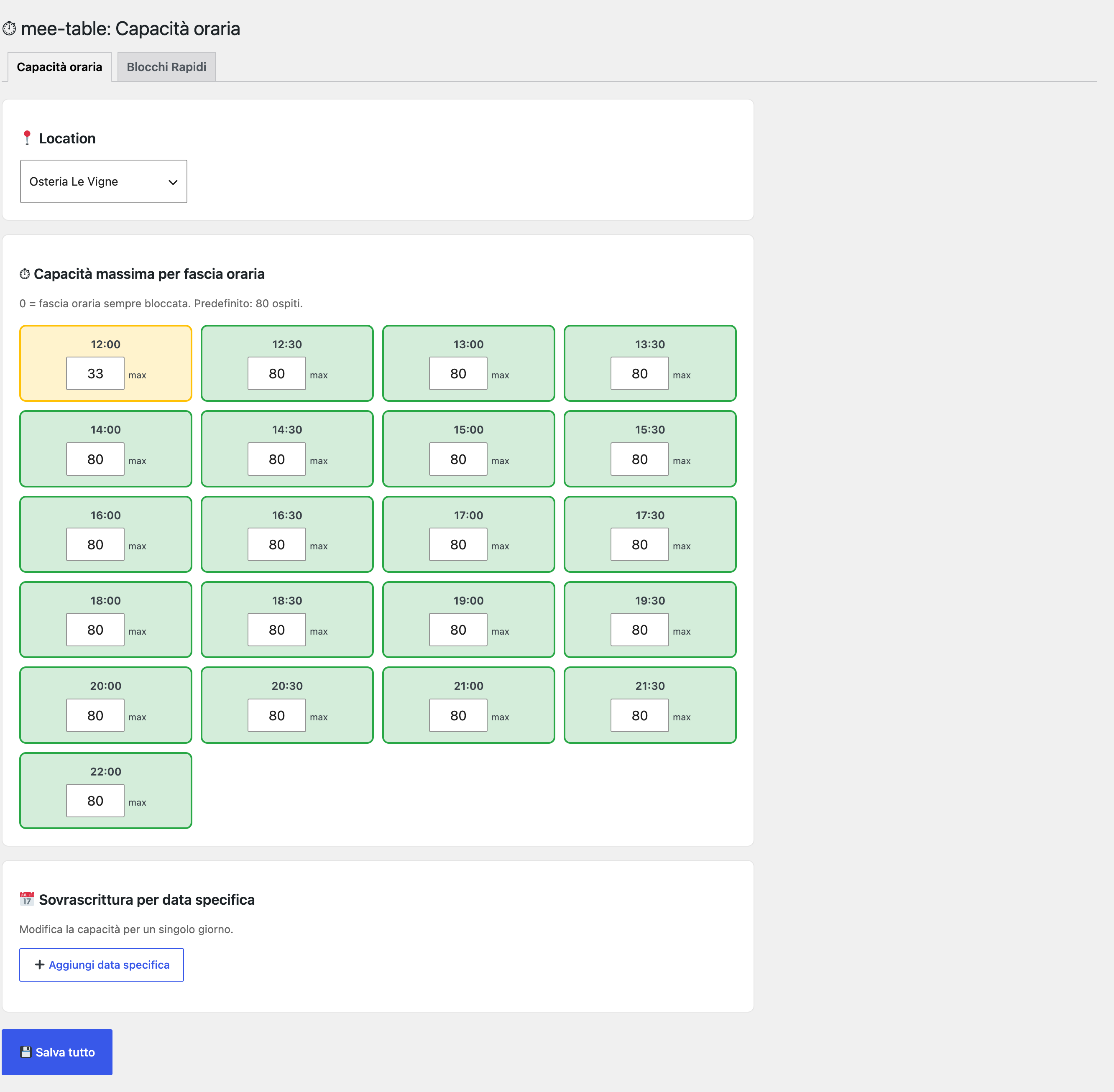
En mee-table → Capacidad por hora encuentras dos pestañas:
- Capacidad por hora: en cada casilla escribes cuántos comensales como máximo aceptas en esa franja. Si dejas 80, que es el valor de partida, a las 20:00 aceptas hasta 80 personas. Si escribes un número más bajo, por ejemplo 33, pasado ese número la franja ya no coge reservas. Si escribes 0, esa franja no se puede reservar y al cliente ni siquiera le aparece.
- Bloqueos rápidos: para cerrar fechas sueltas (p. ej. un festivo) o franjas horarias enteras en días concretos.
- Bloquear un intervalo (del: al): para cierres largos, tipo un cierre de temporada (p. ej. octubre–abril): basta con indicar la fecha de inicio y de fin, sin tener que hacer clic en cada día del calendario.
El botón de WhatsApp
Es solo un enlace, no un servicio de mensajería automática.
Qué hace:
- Rellena el campo "WhatsApp (solo números)" en Location, en formato internacional sin símbolos (p. ej. número italiano
+39 333 123 4567→ escribe393331234567). - Debajo del widget de reserva aparece un botón "Escríbenos por WhatsApp".
- Cuando un cliente lo pulsa, se abre WhatsApp en su teléfono, con un mensaje ya escrito hacia tu número.
- El cliente escribe, tú respondes normalmente: como en cualquier chat.
Recordatorios y confirmaciones automáticas por WhatsApp (desde el plan Silver): el recordatorio llega siempre por email; con WhatsApp llega también como mensaje, que se abre mucho más a menudo. Conectas tu propia cuenta de Meta Business desde el panel (Location → Recordatorio WhatsApp): mee-table no vende mensajes ni cobra comisión, pagas a Meta directamente.
Recordatorios por WhatsApp (desde el plan Silver)
El recordatorio llega siempre por email. Con WhatsApp llega también como mensaje, que se abre mucho más a menudo que un SMS. mee-table no vende mensajes ni cobra comisiones: pagas a Meta directamente, con tu propia cuenta.
Qué necesitas, en orden
- Un número de teléfono dedicado, nunca usado en WhatsApp (ni en la app normal ni en WhatsApp Business). Basta una SIM de prepago de pocos euros: solo hace falta para el código de verificación inicial, después el número vive en los servidores de Meta y los mensajes salen aunque la SIM esté apagada.
- Una app en developers.facebook.com con el caso de uso de WhatsApp. Rellena enseguida los datos básicos (privacidad, categoría, dominio): una app dejada vacía se atasca.
- Una plantilla de mensaje aprobada por Meta, en la categoría Utility. La aprobación suele tardar unas horas. Ojo: el texto no puede empezar ni terminar con una variable.
Los tres valores que pegar en el panel
En mee-table → Location → 💬 Recordatorio por WhatsApp elige «Meta (WhatsApp Business)» y rellena:
- Phone number ID, el número largo junto a tu número en el panel de Meta (no es el número de teléfono).
- Access token, el permanente. El token temporal que se muestra en pantalla dura 24 horas: solo sirve para pruebas.
- Nombre de la plantilla, exactamente como está escrito en WhatsApp Manager: minúsculas, números y guiones bajos.
Pulsa «Enviar WhatsApp de prueba»: sale un mensaje real hacia el número que escribas, y si algo falla el panel explica el error con palabras sencillas.
Conviene saber
- El número de prueba gratuito de Meta solo escribe a 5 números registrados a mano, y sus plantillas no se trasladan a tu número real.
- El comensal recibe el recordatorio por WhatsApp solo si dio su consentimiento al reservar; sin él, el email llega igualmente.
Dónde poner los shortcodes en el sitio
Un shortcode es un código breve que insertas en una página de WordPress para mostrar una función del plugin.
[mee-table]: muestra el widget completo de reserva (elección de comensales, fecha, hora, contacto). Si activas la creación automática de la página "Reservar" (Ajustes), este shortcode ya está insertado ahí por ti.[mee-table-giftcard]: muestra solo el botón "Regala una Gift Card", para poner en cualquier otra página del sitio (p. ej. la portada, o una página "Regalos").[mee-table-giftcard-page]: muestra el formulario completo de compra de tarjeta regalo (elección del importe, datos del comprador). Va en la página dedicada a las tarjetas regalo: si activas la creación automática (Ajustes → Página Gift Card), ya está insertado ahí.
Para usarlos: crea (o modifica) una página en WordPress, y pega el shortcode en el texto, por ejemplo:
`
¡Ven a vernos!
[mee-table]
`
Los shortcodes, y para qué sirve cada uno
Un shortcode es una palabra entre corchetes que escribes dentro de una página: WordPress la sustituye por la cosa de verdad. Tienes cinco.
[mee-table]el widget de reserva. Es el que usas casi siempre.[mee-table-giftcard]el botón «Regala una Gift Card», para poner donde quieras.[mee-table-giftcard-page]el formulario de compra completo de las tarjetas regalo. No tienes que escribirlo tú: si has activado la creación automática de la página Gift Card, el plugin crea una página que ya contiene este shortcode. Solo te hace falta si prefieres poner el formulario en una página hecha por ti.[mee-table-privacy]el aviso de privacidad del local, generado automáticamente con sus datos. Al lado de la casilla de consentimiento en el widget la ley exige un aviso: con esto lo publicas sin escribirlo. Si tienes varios locales,[mee-table-privacy location_id="4"]genera el del local correcto.[mt_staff_dashboard]el panel del camarero en el sitio, para quien no quiere meter al personal en wp-admin.
Carteles para imprimir, y la foto adecuada
Desde mee-table → Eventos encuentras los botones para imprimir el cartel con el código QR. El cartel muestra siempre el próximo evento del programa: si no hay ninguno te lo dice, en vez de imprimir una fecha ya pasada.
Tres formatos, y no son la misma hoja ampliada:
- A3: cartel, se mira de lejos. Título grande, QR de 85 mm.
- A4: escaparate o pared, se lee desde un par de metros.
- A5: atril de mesa, vertical u horizontal para los portafotos que se abren.
Cada medida tiene su propia maquetación porque lo que hace legible un texto es la distancia desde la que lo lees, no el tamaño de la hoja. Un título que funciona a 40 cm desaparece a 4 metros.
El A3 no lo imprimes en la oficina, lo llevas a la copistería: es el formato grande más barato que hay.
La foto
Hace falta horizontal. En el cartel y en el correo va en una franja ancha: de una foto vertical solo se ve una tira central, normalmente la pared detrás del plato.
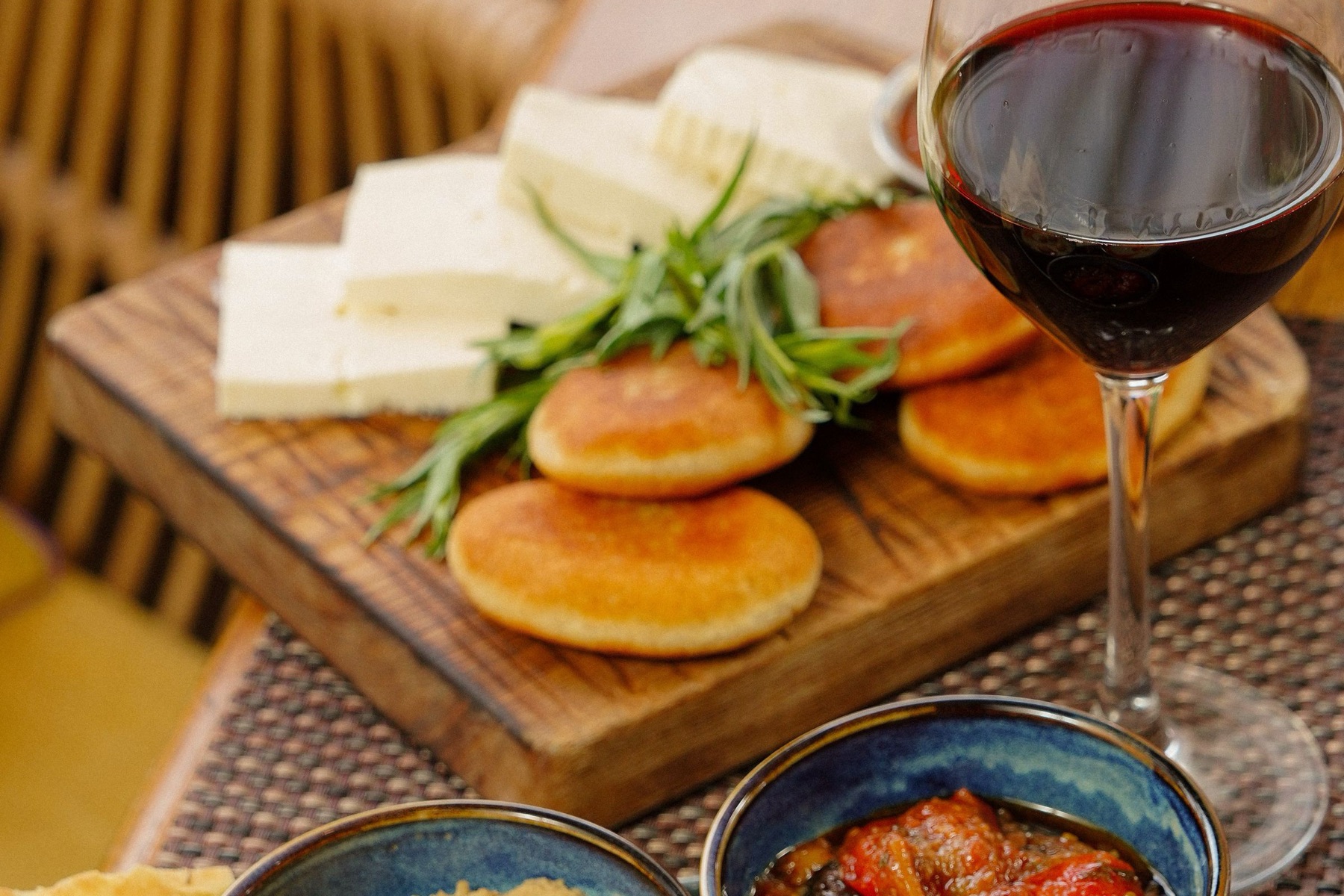
Esta es la foto que está de verdad en el cartel del Dating de arriba: horizontal, la comida en primer plano. Una foto así aguanta el cartel y el correo.
Cuando eliges el archivo aparece un recorte 3:2 que puedes mover y ampliar. Al confirmar, la foto se reduce y se aligera antes de salir de tu ordenador, así los 15 MB que hace hoy un teléfono no los subes nunca.
El panel te dice enseguida hasta qué formato aguanta esa toma: para el A3 hacen falta unos 2200 píxeles de ancho, para el A4 unos 1550. Si la foto es pequeña te lo escribe en naranja. No es una formalidad: comprimir mejor no inventa píxeles que no existen, y una foto pequeña impresa en A3 se ve pixelada.
Descuentos por franja horaria
Es la herramienta para llenar las horas en las que la sala está vacía, sin bajar el precio de todo lo demás.
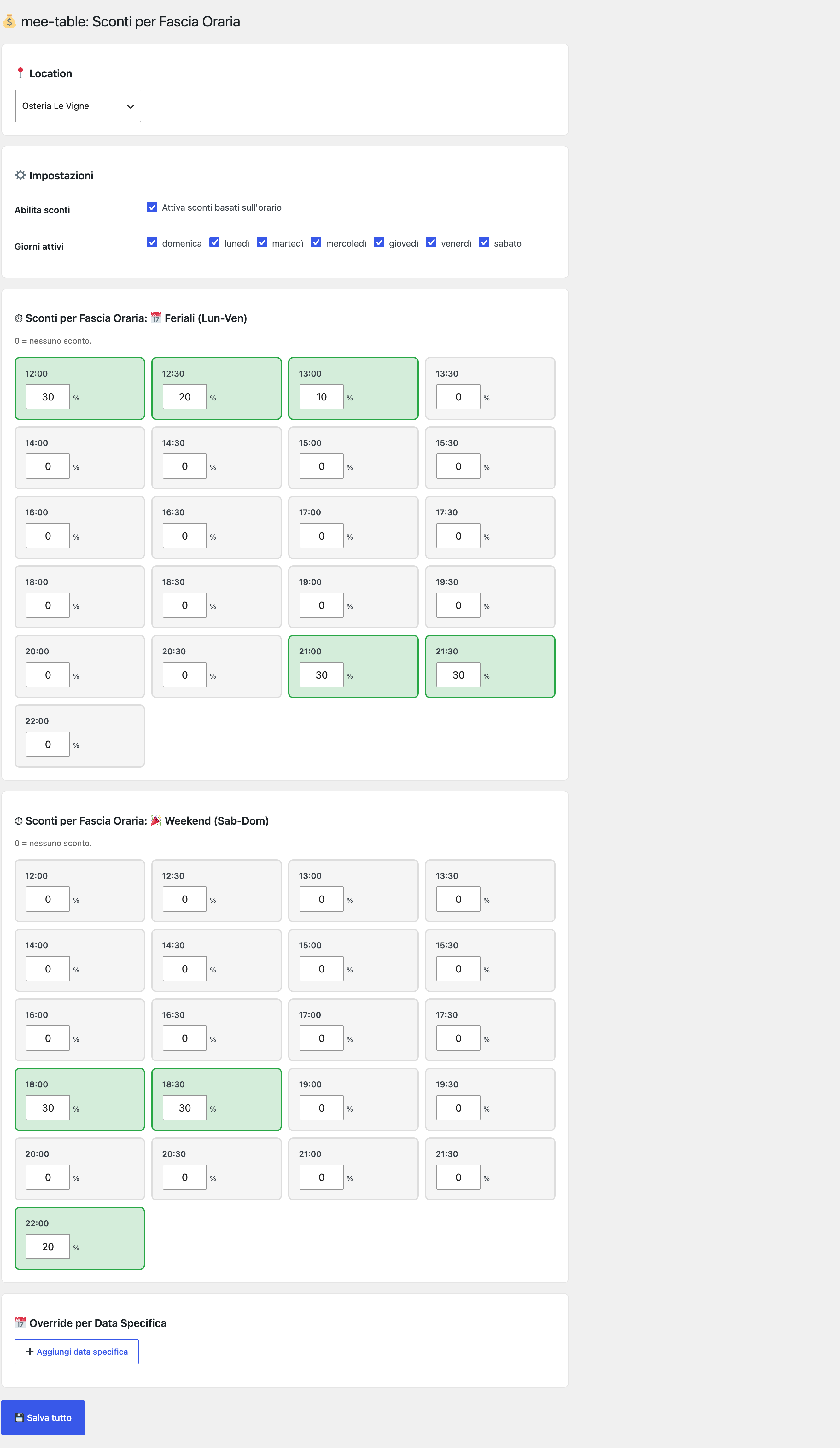
Ve a mee-table → Descuentos:
- Marca Activar descuentos basados en el horario.
- Elige los días activos: los descuentos valen solo en esos.
- Pon el porcentaje en las franjas que quieras vaciar. 0 quiere decir ningún descuento.
Entre semana y fin de semana tienen dos rejillas separadas, así puedes descontar el martes a las 21:00 sin tocar el sábado.
Con Override para una fecha concreta cambias los descuentos de un solo día, por ejemplo una noche de fiesta o una noche con evento.
El descuento lo ve el cliente mientras elige la hora, con la etiqueta al lado de la franja: es lo que lo mueve de las 20:30 a las 21:00.
Reservas y Panel del camarero
Son dos páginas distintas y sirven para dos momentos distintos.
mee-table → Reservas es el listado completo: fecha, hora, comensales, nombre, correo y estado. Sirve para buscar una reserva o para revisar el histórico.
mee-table → Panel del camarero es la página del servicio, la que se tiene abierta por la noche. Filtras por hoy, esta semana, este mes o una fecha concreta, y desde ahí confirmas, cancelas, marcas quién ha llegado y quién no se ha presentado. El botón No presentado es también el que cobra la penalización, si la garantía está activa.
Exportaciones
Desde el Panel descargas:
- Listado del servicio: la lista para imprimir y tener en el atril.
- Reservas en CSV: para tu hoja de cálculo o tu gestor.
- Base de datos de marketing: solo quien ha dado el consentimiento a la newsletter, para importarlo en tu herramienta de envío.
- Estadísticas anonimizadas: sin nombres, correos ni teléfonos, con los gráficos, para ver en pantalla o descargar en HTML listo para imprimir.
Las exportaciones salen en el idioma del panel.
Los correos automáticos
En mee-table → Correo decides qué llega, y cuándo, tanto a ti como al cliente. Cada texto es modificable: asunto y cuerpo.
Los momentos cubiertos:
- Nueva reserva al restaurante, en cuanto entra
- A la espera de confirmación al cliente, si confirmas a mano
- Confirmada al cliente
- Recordatorio al cliente, antes de que venza el plazo para cancelar
- Cancelación y reembolso, a los dos
En los textos puedes usar las variables entre llaves dobles, que el sistema sustituye por los datos de verdad: {{nome}}, {{data}}, {{ora}}, {{ospiti}}, {{location}} y otras. El panel las enumera encima del editor.
No cambies el nombre de las variables, ni siquiera traduciéndolas: {{nome}} sigue siendo {{nome}} también en un texto en inglés, si no, en lugar del dato sale el texto tal cual.
Hay también un correo del restaurante de reserva, que se usa cuando un local no tiene una dirección de contacto propia.
Los eventos: qué son y para qué sirven
Los eventos sirven para una sola cosa: llenar las noches en las que la sala se queda vacía. Son veladas con entrada, así que el cliente paga antes y tú ya sabes cuántos son.
Se crean desde mee-table → Eventos. Para cada uno configuras fecha y hora, precio de la entrada, capacidad y un descuento sobre la entrada si quieres hacer un prelanzamiento. El panel te dice cuántas entradas has vendido, y desde ahí cierras o anulas el evento.
Para vender entradas hace falta Mollie conectado.
Dating Aperitivo
Una velada para solteros, de pie, con bebida y comida para picar: no ocupa mesas y no requiere servicio.
Cómo funciona:
- Los participantes se inscriben en línea y compran la entrada. Rellenan un perfil breve: una foto, la edad, dos líneas de descripción.
- Por la noche se conocen en persona, en el aperitivo.
- Al día siguiente votan, con un mecanismo de deslizamiento, a las personas que ya han conocido. No fotos de desconocidos: gente vista en persona. Es la diferencia con las apps de citas.
- Si el like es recíproco es un match: el contacto se desbloquea pagando un anticipo de 20 EUR, que se lo encuentran descontado de la cuenta de la cena.
- La pareja reserva la cena en tu local, y tú puedes dirigirla a una franja con descuento, llenando otra noche vacía.
Así que de una velada llenas dos, y la segunda es una cena de verdad, no un aperitivo.
Para cada evento mee-table genera el cartel para imprimir, en cuatro formatos, con fecha, precio y QR de inscripción: mira la sección sobre los carteles.
Cooking Class
Una clase de cocina en tu local, en los horarios en los que está cerrado. Los inscritos compran la entrada, cocinan con el chef y comen lo que han preparado.
Tiene una página de presentación con título, descripción y foto, que rellenas tú, y desde ahí se venden las entradas. Se pueden crear sesiones recurrentes, por ejemplo todos los jueves.
Es el evento que monetiza el local cerrado: ningún cubierto quitado al servicio.
Wall4Art
Obras de arte de verdad en las paredes de tu local, que cambian cada mes.
Funciona al revés de como uno se imagina: no alquilas tus paredes, alquilas las obras. Pagas una cuota según cuánta pared usas, y el artista recibe una parte recurrente durante todo el tiempo que su obra se queda contigo. Ninguna producción nueva, y ningún artista sin cobrar mientras su trabajo está colgado.
Por qué al local le conviene, aunque pague una cuota:
- La inauguración. Cada cambio de obras es una velada: viene el artista, vienen los suyos, y son veinte personas que beben al menos una copa cada una. La cuota de un mes te la pagas ahí.
- Las paredes cambian cada mes. Quien sigue el arte vuelve para ver qué hay de nuevo, y quien vuelve por el arte luego cena.
- El cliente puede comprar la obra, escaneando el QR desde la mesa. O llevársela a casa a su vez: «¿cuánto cuesta tenerla un mes?». También eso empieza en tu mesa.
Para el artista es un mes de exposición delante de gente que en las galerías no entra.
Cuánto cuesta:
- se parte de 29 € al mes para el formato pequeño (50x50 cm), hasta 150 € al mes para 3 metros cuadrados de pared
- cada pared está asegurada hasta 3.500 €, y el depósito es totalmente reembolsable cuando cierras el espacio
- la cuota se convierte en crédito: cada euro gastado en alquiler vale como anticipo si luego compras la obra
- quien es cliente de mee-table tiene un descuento automático, porque las dos plataformas están conectadas
No solo restaurantes: clínicas, tiendas, oficinas, bibliotecas, hoteles y también casas particulares.
Todavía no está conectado con mee-table. En el panel lo encuentras como «próximamente», con el enlace para ver la plataforma. Cuando la integración esté lista, espacios y obras se gestionarán desde aquí.
Evento personalizable
Listo. En la página Eventos del panel le das un nombre a la velada (San Valentín, Navidad, Nochevieja o lo que inventes), la describes y eliges la foto. Debajo del formulario están los botones para abrir la página que ven tus clientes y para imprimir el cartel en A3, A4 o A5: el código QR del cartel lleva a esa página, donde el formulario de reserva está debajo del relato de la velada. Sin entradas ni plazas numeradas: la velada se reserva como una mesa normal.
Los Ajustes: lo que se configura una sola vez
En mee-table → Ajustes están las cosas que valen para todo el sitio, no para el local concreto.
El aspecto del widget
- Usa la tipografía y el estilo del tema: si lo activas, el widget coge las tipografías de tu sitio en lugar de las suyas. Sirve para que parezca parte de la página y no un trozo pegado.
- Color principal: elige el color de los botones y de los elementos destacados. El valor de partida es un dorado cálido.
Las páginas creadas automáticamente
- Página Reservar: mee-table puede crearla solo, con el nombre que elijas. Es la página a la que conviene apuntar el enlace de Google, en vez de a la portada.
- Página Gift Card: lo mismo para las tarjetas regalo, con el formulario de compra completo.
Si prefieres decidir tú dónde poner las cosas, desactivas la creación automática y usas los shortcodes.
El camarero
Desde aquí creas el usuario camarero, que entra solo en el Panel y no ve el resto del panel de control. Sirve para dar acceso al servicio sin dar las llaves de todo.
Los métodos de pago, y para qué sirve cada uno
Puedes conectar tres servicios, y no hacen lo mismo:
- Mollie: es el único que sabe bloquear un importe sin cobrarlo. Sirve por tanto para la garantía anti no-show, y se usa también para prepagos, tarjetas regalo y entradas de los eventos.
- Stripe y PayPal: si ya los usas, puedes conectarlos como métodos de cobro. No pueden hacer la garantía, porque cobran de inmediato.
Las credenciales puestas aquí valen como ajuste de reserva para todos los locales: un local siempre puede tener las suyas.
La privacidad
Una dirección de tu aviso de privacidad válida para todos los locales, usada cuando uno no tiene el suyo. Aparece en el widget al lado de la casilla de consentimiento, y es obligatorio por ley.
Confirmación automática o manual
Para cada local, en Location, decides qué pasa cuando llega una reserva:
- Confirmación automática activa: la reserva queda confirmada enseguida y el cliente recibe el correo de confirmación. Menos trabajo para ti, pero aceptas todo lo que entra en la capacidad.
- Confirmación automática apagada: la reserva se queda en espera, el cliente recibe un correo que se lo dice, y eres tú quien confirma o rechaza desde el Panel del camarero.
La segunda es la adecuada si tienes una sala pequeña, si trabajas con turnos ajustados, o si quieres mirar a la cara las peticiones de los grupos numerosos antes de decir que sí.
Asistente para los clientes
Un chat en tu web que responde a las preguntas de tus clientes en tu lugar: a qué hora abrís, si queda mesa para cuatro el sábado por la noche, qué descuentos hay estos días, qué eventos tienes previstos. Lee los datos que ya has introducido para las reservas: no tienes que escribir nada.
Aparece como una burbuja abajo a la derecha, en la página donde está el widget de reservas. Quien tiene una pregunta la abre; quien no, ni se entera.
De qué no habla nunca
- De los precios.
- De alérgenos e intolerancias: le dice al cliente que te pregunte a ti. Es intencionado y no se puede quitar: por ley esa información la tiene que dar el local, por escrito.
- De las reservas de los demás: cuenta las plazas libres, nunca dice quién las ha cogido. Los nombres, teléfonos y correos de tus clientes no salen de tu web.
Cómo se enciende: la clave
El asistente funciona con una clave gratuita que abres tú mismo, en dos minutos, en Groq. Es tuya: tuya es la cuenta y tuyo es el límite de preguntas por minuto, no lo compartes con nadie. Mientras la casilla esté vacía, el plugin no contacta con ningún servidor y el chat no aparece.
- Ve a mee-table → Asistente para los clientes
- Abre
console.groq.com/keys - Entra con tu cuenta de Google (no pide tarjeta de crédito)
- Pulsa Create API Key
- Ponle el nombre que quieras, por ejemplo «mee-table»
- Copia la clave: empieza por
gsk_ - Pégala en la casilla y pulsa Guardar
Groq muestra la clave una sola vez. Si la pierdes, creas otra: no se rompe nada. Para apagar el asistente pulsa Quitar la clave y apagar: el chat desaparece de la web.
Si gestionas más de un local, la clave se pone en cada uno: cada local tiene la suya, y el chat responde con los datos del local que el cliente ha elegido.
Las páginas de tu web (opcional)
En la misma página puedes marcar hasta cinco páginas de tu web que el asistente puede leer para responder: la carta, cómo llegar, el aparcamiento, si se admiten perros. Las lee de tu WordPress, no subes nada, y no se lee nada más de tu web.
Incluso con la carta delante, sobre alérgenos sigue diciendo que te pregunten a ti.
Comida y cena
Si cierras por la tarde, declara las dos franjas en Location (ver «Configurar tu location»). El asistente las usa para entender qué significa «mañana a comer», y la lista de horarios deja de ofrecer las horas intermedias.
Qué sale de tu web
Cuando un cliente pregunta algo, a Groq van la pregunta y los datos públicos del local: nombre, dirección, teléfono, horarios, plazas libres, descuentos, eventos. Nada más. Groq no conserva esas preguntas y no puede usarlas para entrenar sus modelos.
FAQ prácticas
¿Puedo tener varias locations con una sola licencia?
Depende de tu plan: algunas licencias permiten varias locations, otras están limitadas a una sola. Compruébalo en tu panel de mee-table.com.
¿Qué pasa si un cliente cancela la reserva?
Si ha pagado una garantía no-show, se le reembolsa si cancela con más de 48 horas de antelación respecto a la hora reservada. Dentro de las 48 horas, el importe se retiene (efecto disuasorio anti no-show) salvo que tú decidas otra cosa como gestor.
¿Cómo sé si una reserva está confirmada o en espera?
Desde el Panel del camarero, donde ves el estado de cada reserva (confirmada, en espera, anulada) y puedes gestionarlas.
¿Tengo que conectar Mollie por fuerza?
Depende de lo que quieras hacer. Para las reservas normales, sin garantía y sin pagos, no hace falta.
Hace falta en cambio para todo lo que mueve dinero:
- la protección anti no-show (es el único que sabe bloquear un importe sin cobrarlo)
- el Menú de Tarifas, es decir los prepagos
- la venta de las tarjetas regalo
- las entradas de los eventos: Dating Aperitivo, Cooking Class
- los reembolsos, que se hacen desde el Panel del camarero
En la práctica: si solo quieres recibir reservas puedes prescindir de él, si quieres cobrar algo no.
¿Cómo contacto con el soporte?
A través de tu panel en mee-table.com/dashboard.
Versión del plugin: 1.0.0
No necesitas una carrera para instalarlo.
Prueba gratis 14 días