
Anleitung zu mee-table: für die Betriebsleitung
Alles, was Sie brauchen, damit mee-table auf Ihrer Website läuft. Technische Kenntnisse sind nicht nötig.
Was mee-table ist
mee-table ist das Buchungssystem Ihres Lokals, in Ihrer eigenen Website. Ein einziges Panel, und die Daten bleiben Ihre.
Die Buchungen
- Widget auf Ihrer Website, in 8 Sprachen, ohne Provision pro Gedeck
- Kapazität pro Zeitfenster: Sie entscheiden, wie viele Gäste Sie um 13:00 Uhr annehmen und wie viele um 21:00 Uhr
- Schnelle Sperren: Sie schließen einen Tag, einen Zeitraum oder einzelne Zeitfenster, für Urlaub oder private Veranstaltungen
- Rabatte pro Zeitfenster und pro Tag, um die leeren Stunden zu füllen
- Kellner-Dashboard: wer heute Abend kommt, Bestätigungen, Absagen, Notizen und Allergien
- Buchungsliste und Exporte, anonymisierte Statistiken inbegriffen
- WhatsApp-Schaltfläche, damit man Sie direkt erreichen kann
Die Kommunikation, automatisch
- E-Mails für Anfrage, Bestätigung, Erinnerung, Absage und Erstattung, alle von Ihnen änderbar
- Erinnerungen per SMS, mit Ihrem Anbieter oder mit einem Android-Telefon: wir verkaufen keine SMS
- Die Erinnerung geht raus, bevor die Frist für die Absage abläuft, nicht am Abend davor: da ist der Tisch noch zu retten
- Bewertungs-E-Mail nach dem Abend, freiwillig
Das Geld
- Kartengarantie gegen No-show: die Karte wird gesperrt und nur belastet, wenn der Gast nicht erscheint
- Tarifmenü: echte Vorauszahlungen pro Zeitfenster und pro Tag
- Geschenkkarten mit Ihren eigenen Beträgen, im Lokal einlösbar
- Erstattungen aus dem Dashboard, ohne das Panel zu verlassen
Die Veranstaltungen, die leere Abende füllen
- Dating Aperitivo und Cooking Class: Anmeldungen, Tickets, Mitteilungen und automatische Erinnerungen
- Druckfertige Flyer, vier Formate, mit Datum, Preis und QR-Code der Veranstaltung
Wenn Sie mehrere Lokale haben
- Mehrere Locations aus demselben Panel, jede mit eigener Kapazität, eigenen Preisen und eigenen Einstellungen
- Das Widget lässt den Gast das Lokal auswählen
Das Plugin kommuniziert mit den Servern von mee-table.com, damit alles funktioniert: Buchungen, Zahlungen und Verfügbarkeiten werden nicht auf Ihrer Website gespeichert, sondern auf einem dafür vorgesehenen und sicheren externen Dienst.
Was in jedem Tarif enthalten ist
Während der 14 Testtage haben Sie alles, ohne Ausnahmen: Geschenkkarten, Vorauszahlungen, Kartengarantie, Veranstaltungen. Der Test ist dazu da, wirklich zu testen, nicht von außen zuzuschauen.
Was Sie während des Tests verkaufen, bleibt Ihres: die von Ihnen ausgegebenen Geschenkkarten bleiben auch danach gültig und einlösbar, auch wenn Sie danach einen Tarif wählen, der sie nicht enthält.
| Bronze 29 € | Silver 59 € | Gold 89 € | |
|---|---|---|---|
| Füllen Sie den Saal | Schützen Sie die Einnahmen | Kassieren Sie früher | |
| Unbegrenzte Buchungen | ● | ● | ● |
| Stündliche Kapazität und schnelle Sperren | ● | ● | ● |
| Rabatte pro Zeitfenster | ● | ● | ● |
| Veranstaltungen mit Ticket: Dating Aperitivo, Cooking Class | ● | ● | ● |
| Flyer zum Ausdrucken, 4 Formate | ● | ● | ● |
| Kellner-Dashboard | ● | ● | ● |
| Sammeln von Kontakten | ● | ● | ● |
| Kartengarantie gegen No-show | ● | ● | |
| Erinnerungen per SMS | ● | ● | |
| Bewertungs-E-Mail nach dem Abend | ● | ● | |
| Automatischer Newsletter an Ihr CRM | ● | ● | |
| Statistiken und Exporte | ● | ● | |
| Tarifmenü: Vorauszahlungen pro Zeitfenster | ● | ||
| Gift Card | ● | ● | |
| Anpassbare Veranstaltung, von Ihnen erstellt | ● | ||
| Mehrere Lokale | ● | ||
| Team-Zugänge (Inhaber inklusive) | 1 | 3 | unbegrenzt |
| Saal-Protokoll: wer was getan hat | ● | ● |
Für mehr als vier Lokale wird der Preis individuell erstellt: schreiben Sie uns.
Installation und Aktivierung der Lizenz
- Gehen Sie auf mee-table.com, erstellen Sie ein kostenloses Konto (keine Karte erforderlich) und öffnen Sie Ihr Dashboard.
- Kopieren Sie Ihren license key, im Format
MTBL-XXXX-XXXX-XXXX. - Gehen Sie in Ihrem WordPress auf mee-table → Einstellungen.
- Fügen Sie den license key in das dafür vorgesehene Feld ein und klicken Sie auf "Lizenz aktivieren".
- Wenn Sie unbegrenzte Buchungen oder Premium-Funktionen brauchen, können Sie das Upgrade aus demselben Dashboard auf mee-table.com vornehmen und mit Stripe oder PayPal bezahlen.
Nach der Aktivierung prüft das Plugin die Lizenz automatisch jeden Tag: Sie müssen nichts von Hand tun.
Ihre Location einrichten
Gehen Sie auf mee-table → Location und tragen Sie die Daten Ihres Lokals ein:
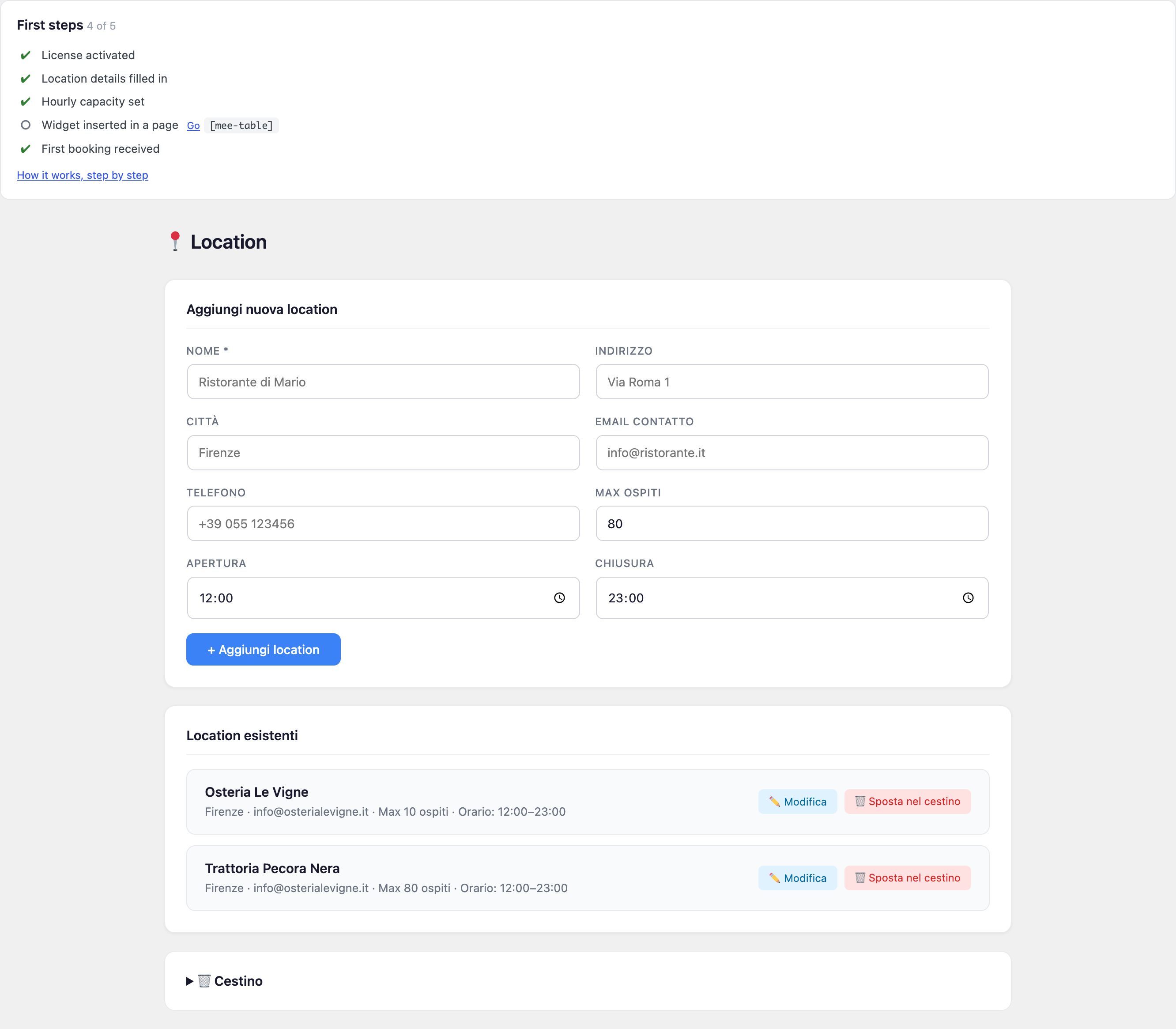
- Name, Adresse, Stadt: werden den Kunden angezeigt.
- Kontakt-E-Mail: dort erhalten Sie die Benachrichtigungen über die Buchungen.
- Telefon: normale Kontaktnummer.
- WhatsApp (nur Ziffern): siehe den Abschnitt «Die WhatsApp-Schaltfläche».
- Max. Gäste, Öffnungs- und Schließzeit: werden zur Berechnung der Verfügbarkeit verwendet.
- Mittag und Abend (optional): Wenn Sie nachmittags schließen, tragen Sie die beiden Zeitfenster ein, zum Beispiel Mittag 12:00–14:30 und Abend 19:00–22:30. Tragen Sie die letzte Uhrzeit ein, zu der sich ein Gast setzen kann, nicht wann sich der Raum leert. Füllen Sie beide aus, verschwinden die Zeiten dazwischen aus der Liste, die der Gast sieht, und sie haben Vorrang vor Öffnungs- und Schließzeit. Lassen Sie sie leer, ändert sich nichts.
Wenn Sie mehr als ein Lokal führen, können Sie alle von dieser selben Seite aus hinzufügen, jedes hat seine eigenen unabhängigen Einstellungen (Kapazität, Preise, No-show usw.), außer der Mollie-Verbindung, die zwischen Locations desselben Inhabers automatisch geteilt werden kann (siehe "Einstellungen → Mollie Global").
Schutz gegen No-show (Kaution)
Achtung: das ist KEINE Bezahlung der Rechnung. Es ist eine Garantie: die Karte des Kunden wird gesperrt, und der Betrag wird nur belastet, wenn er nicht erscheint.
Wie Sie ihn aktivieren
- Setzen Sie in Location das Häkchen bei "No-show-Schutz aktiv".
- Legen Sie den Garantiebetrag pro Person fest (mindestens 5,00 €).
- Legen Sie die Gästeschwelle fest: bei 1 wird die Garantie immer verlangt, bei 5 erst ab Gruppen von 5 oder mehr. Das dient dazu, den Paaren am Dienstagabend keine Hürde in den Weg zu legen.
- Verbinden Sie Mollie. Es ist die einzige Methode, die einen Betrag sperren kann, ohne ihn abzubuchen: Stripe und PayPal belasten sofort.
Wie man sie verbindet, in der Praxis: Sie müssen keinen Schlüssel kopieren. Gehen Sie auf mee-table → Einstellungen, drücken Sie Mollie verbinden, und die Website von Mollie öffnet sich, wo Sie sich mit Ihrem Konto anmelden und die Berechtigung erteilen. Dann gehen Sie zurück und sind verbunden. Wenn Sie mehrere Lokale haben, können Sie ein einziges Konto für alle verbinden oder eines pro Lokal.
Mollie verlangt ein Ausweisdokument des Inhabers und die Kontodaten für die Prüfung. Sie können sich sofort verbinden, ohne das Ende abzuwarten: die Live-Zahlungen werden von selbst freigeschaltet, sobald Mollie die Kontrollen abschließt.
Wenn Sie Mollie nicht verbinden, wird der Schutz nicht aktiviert, und die Buchung kommt trotzdem zustande, ohne Garantie.
Was der Kunde sieht
Nachdem er seine Daten eingetragen hat, wird er ein einziges Mal auf die Zahlungsseite von Mollie geführt, wo er die Karte eingibt. Er zahlt nichts: der Betrag wird nur gesperrt. Dann kehrt er auf Ihre Website zurück und sieht die Bestätigung.
Das Verhalten ändert sich danach, wie weit die Buchung entfernt ist, aber für den Kunden ist es immer nur ein einziger Schritt:
- Innerhalb von 5 Tagen: der Betrag wird sofort auf der Karte gesperrt.
- Über 5 Tage hinaus: die Karte wird mit einer symbolischen Belastung von 1 Cent geprüft und sicher gespeichert. Die echte Sperre startet von selbst 5 Tage vor dem Datum. Das ist nötig, weil eine Kartensperre etwa eine Woche dauert: für ein Abendessen in zwei Monaten könnte man heute nicht sperren, und so hat man es trotzdem garantiert.
Wie Sie die Strafgebühr einziehen
Wenn ein Kunde nicht erscheint, gehen Sie in das Kellner-Dashboard, suchen die Buchung und drücken "Nicht erschienen". Sie werden um eine Bestätigung gebeten, denn diese Schaltfläche holt tatsächlich das Geld von der Karte des Kunden.
Der Betrag wird von selbst freigegeben, ohne dass Sie etwas tun, wenn:
- Sie die Buchung als erschienen markieren (der Kunde ist gekommen)
- Sie die Buchung stornieren
Wenn Sie nichts tun, verfällt die Sperre nach einigen Tagen von selbst. Eine Buchung zu bestätigen gibt die Garantie nicht frei: sie bleibt bis zum Abend selbst aktiv.
Tarifmenü (echte Vorauszahlung)
Anders als die No-show-Garantie: hier zahlt der Kunde wirklich, sofort, bei der Buchung, es ist eine echte Anzahlung auf die Rechnung, keine Garantie.
Praktisches Beispiel:
- Aperitif: €40 pro Person
- Abendessen: €55 pro Person
- Nach dem Essen: €40 pro Person
Zum Aktivieren, in Location → Tarifmenü: Vorauszahlung Buchung:
- Klicken Sie auf "+ Tarif hinzufügen".
- Schreiben Sie den Namen (z. B. "Aperitif") und den Betrag.
- Freiwillig: legen Sie ein Zeitfenster fest (z. B. 17:00–19:00): wenn Sie das tun, schlägt das System dem Kunden diesen Tarif automatisch anhand der Uhrzeit vor, die er bei der Buchung wählt.
- Klicken Sie auf "Tarife speichern".
Die Erstattungsregel: es sind zwei, nicht eine
Die No-show-Garantie und das Tarifmenü haben zwei getrennte Einstellungen, weil es zwei verschiedene Rechnungen sind.
No-show-Garantie: die Karte ist nur gesperrt, das Geld haben Sie nie genommen. Es gibt also nichts zurückzugeben, und was Sie einstellen, ist eine Frist, um ohne Strafgebühr abzusagen. Sagt der Kunde innerhalb der Frist ab, wird die Garantie freigegeben; danach gehört die Strafgebühr Ihnen, wenn er nicht erscheint. Der typische Wert sind 24 oder 48 Stunden.
Tarifmenü: das Geld haben Sie eingenommen und die Ausgabe haben Sie bereits gemacht. Hier entscheidet die Einstellung, ob es erstattbar ist, und der voreingestellte Wert ist nicht erstattbar, was der Standard für Menüs zum Festpreis ist. Wenn Sie lieber flexibel sind, setzen Sie ein weites Fenster: 72 Stunden, nicht 24.
Sie können sie voneinander verschieden halten. Der typische Fall: Buchungen mit flexibler Garantie, Degustationsmenü zu 55 € nicht erstattbar.
In allen Fällen können Sie immer von Hand aus dem Kellner-Dashboard erstatten.
Erinnerungen per SMS
Die Erinnerung kommt immer per E-Mail. Mit SMS kommt sie zusätzlich als Nachricht, die viel öfter gelesen wird. mee-table verkauft keine SMS und nimmt keine Provision: die Kosten, wenn es welche gibt, sind die Ihres Anbieters.
In Location → SMS-Erinnerungen wählen Sie, wie Sie sie versenden:
- Mein Android-Telefon: Sie nutzen ein Telefon, das Sie schon haben, mit seiner SIM-Karte und einer kostenlosen Gateway-App. Es kostet so viel wie Ihr Telefontarif, aber das Telefon muss eingeschaltet und verbunden bleiben.
- Twilio, Skebby, Aruba SMS, Brevo, Vonage: wählen Sie Ihren aus der Liste, und wir fragen Sie nur nach den Zugangsdaten, die Sie in dessen Panel finden. Adresse, Authentifizierung und Format der Anfrage kennen wir bereits: Sie müssen nichts aus der Dokumentation abschreiben.
- Anderer Anbieter: nur wenn Sie einen Dienst außerhalb der Liste nutzen. Dort füllen Sie die technischen Felder selbst aus.
Den Text schreiben Sie nicht hier: die SMS benutzt denselben Text wie die Erinnerungs-E-Mail, den Sie ein einziges Mal in mee-table → E-Mail → Erinnerung ändern.
Probieren Sie es aus, bevor Sie es aktivieren
Unter den Zugangsdaten steht Test-SMS senden: schreiben Sie Ihre Nummer im internationalen Format, mit dem +, und drücken Sie. Sie erhalten eine echte Nachricht, mit den Einstellungen, die Sie in diesem Moment vor sich haben, auch wenn Sie sie noch nicht gespeichert haben. So wissen Sie, dass es funktioniert, bevor ein Kunde sie erhält.
mee-table prüft die Felder vor dem Versand, deshalb meldet es Ihnen die häufigsten Fehler, ohne Guthaben zu verbrauchen. Wenn die Nachricht wirklich rausgeht, ist das ein Versand wie jeder andere, und das Guthaben zieht Ihr Anbieter ab.
Ein nützlicher Hinweis: der Test geht von Ihrer WordPress-Website aus, während die echten Erinnerungen von den Servern von mee-table ausgehen. Wenn Ihr Anbieter Versand nur von autorisierten Adressen akzeptiert, schreiben Sie uns, und wir geben Ihnen unsere zum Eintragen in die Liste.
Gift Card
Zum Aktivieren, in Location → Gift Card:
- Klicken Sie auf "+ Betrag hinzufügen".
- Schreiben Sie den Namen und den Betrag (z. B. "€25", "€50", "€100").
- Klicken Sie auf "Geschenkkarten speichern".
Das Plugin erstellt automatisch eine eigene Seite auf Ihrer Website (siehe Einstellungen → 🎁 Seite Gift Card, sie funktioniert wie die Seite "Reservieren"). Eine Schaltfläche "Eine Gift Card verschenken" erscheint von selbst unter dem Buchungs-Widget, und Sie können sie auch auf andere Seiten der Website setzen: siehe den Abschnitt über die Shortcodes.
Kalender und schnelle Sperren
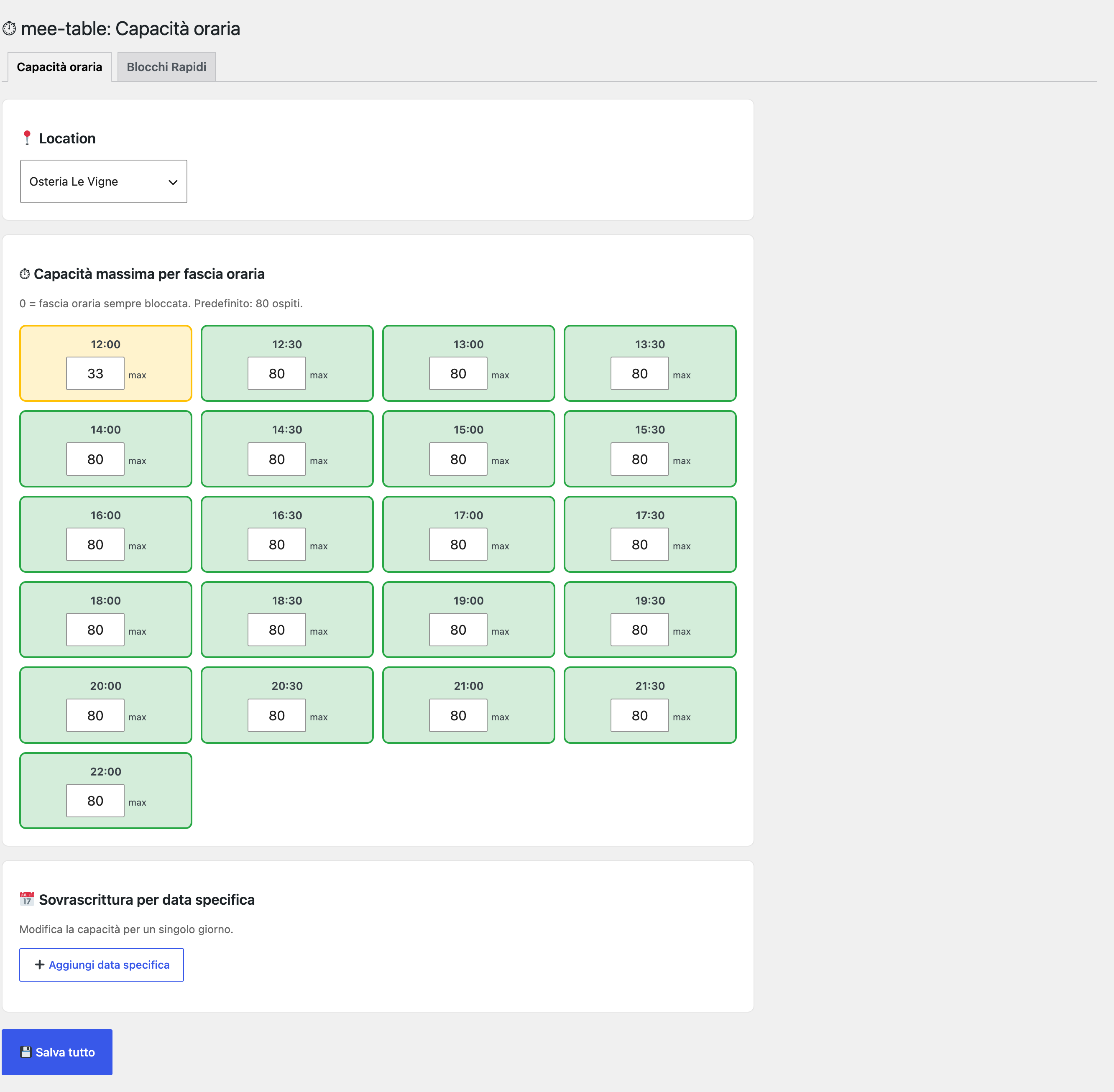
In mee-table → Stündliche Kapazität finden Sie zwei Reiter:
- Stündliche Kapazität: in jedes Feld schreiben Sie, wie viele Gäste höchstens Sie in diesem Zeitfenster annehmen. Wenn Sie 80 stehen lassen, was der Ausgangswert ist, nehmen Sie um 20:00 Uhr bis zu 80 Personen an. Wenn Sie eine niedrigere Zahl schreiben, zum Beispiel 33, nimmt das Zeitfenster darüber hinaus keine Buchungen mehr an. Wenn Sie 0 schreiben, ist dieses Zeitfenster nicht buchbar und dem Gast wird es nicht einmal angezeigt.
- Schnelle Sperren: um einzelne Daten zu schließen (z. B. einen Feiertag) oder ganze Zeitfenster an bestimmten Tagen.
- Einen Zeitraum sperren (von: bis): für lange Schließungen, etwa eine Saisonschließung (z. B. Oktober–April): es genügt, Anfangs- und Enddatum anzugeben, ohne jeden einzelnen Tag im Kalender anklicken zu müssen.
Die WhatsApp-Schaltfläche
Es ist nur ein Link, kein Dienst für automatische Nachrichten.
Was sie macht:
- Füllen Sie in Location das Feld "WhatsApp (nur Ziffern)" aus, im internationalen Format ohne Symbole (z. B. italienische Nummer
+39 333 123 4567→ schreiben Sie393331234567). - Unter dem Buchungs-Widget erscheint eine Schaltfläche "Schreiben Sie uns auf WhatsApp".
- Wenn ein Kunde darauf klickt, öffnet sich WhatsApp auf seinem Telefon, mit einer bereits geschriebenen Nachricht an Ihre Nummer.
- Der Kunde schreibt, Sie antworten ganz normal: wie in jedem anderen Chat.
Automatische WhatsApp-Erinnerungen und -Bestätigungen (ab dem Silver-Tarif): Die Erinnerung kommt immer per E-Mail; mit WhatsApp kommt sie zusätzlich als Nachricht, die deutlich öfter geöffnet wird. Sie verbinden Ihr eigenes Meta-Business-Konto im Panel (Location → WhatsApp-Erinnerung): mee-table verkauft keine Nachrichten und nimmt keine Provision, Sie zahlen direkt an Meta.
WhatsApp-Erinnerungen (ab dem Silver-Tarif)
Die Erinnerung kommt immer per E-Mail. Mit WhatsApp kommt sie auch als Nachricht, die viel häufiger geöffnet wird als eine SMS. mee-table verkauft keine Nachrichten und nimmt keine Provision: Sie zahlen direkt an Meta, mit Ihrem eigenen Konto.
Was Sie brauchen, der Reihe nach
- Eine eigene Telefonnummer, die nie auf WhatsApp verwendet wurde (weder in der normalen App noch in WhatsApp Business). Eine Prepaid-SIM für wenige Euro genügt: Sie wird nur für den ersten Verifizierungscode gebraucht, danach lebt die Nummer auf den Servern von Meta, und die Nachrichten gehen auch bei ausgeschalteter SIM hinaus.
- Eine App auf developers.facebook.com mit dem WhatsApp-Use-Case. Füllen Sie sofort die Grunddaten aus (Datenschutz, Kategorie, Domain): eine leer gelassene App bleibt hängen.
- Eine von Meta genehmigte Nachrichtenvorlage in der Kategorie Utility. Die Genehmigung dauert meist einige Stunden. Achtung: Der Text darf weder mit einem Platzhalter beginnen noch enden.
Die drei Werte für das Panel
Wählen Sie in mee-table → Location → 💬 WhatsApp-Erinnerung «Meta (WhatsApp Business)» und tragen Sie ein:
- Phone number ID, die lange Nummer neben Ihrer Nummer im Meta-Panel (nicht die Telefonnummer).
- Access token, das permanente. Das temporäre Token auf dem Bildschirm gilt 24 Stunden: nur zum Testen geeignet.
- Vorlagenname, genau wie im WhatsApp Manager geschrieben: Kleinbuchstaben, Zahlen und Unterstriche.
Drücken Sie «Test-WhatsApp senden»: Eine echte Nachricht geht an die eingetragene Nummer, und wenn etwas nicht stimmt, erklärt das Panel den Fehler in einfachen Worten.
Gut zu wissen
- Metas kostenlose Testnummer schreibt nur an 5 von Hand registrierte Nummern, und ihre Vorlagen wandern nicht auf Ihre echte Nummer mit.
- Der Gast erhält die WhatsApp-Erinnerung nur, wenn er bei der Reservierung zugestimmt hat; ohne Zustimmung kommt trotzdem die E-Mail.
Wohin die Shortcodes auf der Website gehören
Ein Shortcode ist ein kurzer Code, den Sie in eine WordPress-Seite einfügen, um eine Funktion des Plugins anzuzeigen.
[mee-table]: zeigt das vollständige Buchungs-Widget (Auswahl der Gäste, Datum, Uhrzeit, Kontaktdaten). Wenn Sie die automatische Erstellung der Seite "Reservieren" aktivieren (Einstellungen), ist dieser Shortcode dort bereits für Sie eingefügt.[mee-table-giftcard]: zeigt nur die Schaltfläche "Eine Gift Card verschenken", zum Einsetzen auf jeder anderen Seite der Website (z. B. der Startseite oder einer Seite "Geschenke").[mee-table-giftcard-page]: zeigt das vollständige Formular zum Kauf der Geschenkkarte (Auswahl des Betrags, Daten des Käufers). Es gehört auf die Seite, die den Geschenkkarten gewidmet ist: wenn Sie die automatische Erstellung aktivieren (Einstellungen → Seite Gift Card), ist es dort bereits eingefügt.
Zur Verwendung: erstellen (oder ändern) Sie eine Seite in WordPress und fügen Sie den Shortcode in den Text ein, zum Beispiel:
`
Kommen Sie uns besuchen!
[mee-table]
`
Die Shortcodes, und wozu jeder dient
Ein Shortcode ist ein Wort in eckigen Klammern, das Sie in eine Seite schreiben: WordPress ersetzt es durch die echte Sache. Sie haben fünf davon.
[mee-table]das Buchungs-Widget. Das ist der, den Sie fast immer benutzen.[mee-table-giftcard]die Schaltfläche «Eine Gift Card verschenken», zum Einsetzen, wo Sie wollen.[mee-table-giftcard-page]das vollständige Kaufformular der Geschenkkarten. Sie müssen ihn nicht selbst schreiben: wenn Sie die automatische Erstellung der Seite Gift Card aktiviert haben, erstellt das Plugin eine Seite, die diesen Shortcode bereits enthält. Sie brauchen ihn nur, wenn Sie das Formular lieber auf eine selbst gemachte Seite setzen.[mee-table-privacy]die Datenschutzerklärung des Lokals, automatisch erzeugt mit dessen Daten. Neben dem Zustimmungskästchen im Widget verlangt das Gesetz eine Erklärung: damit veröffentlichen Sie sie, ohne sie zu schreiben. Wenn Sie mehrere Lokale haben, erzeugt[mee-table-privacy location_id="4"]die des richtigen Lokals.[mt_staff_dashboard]das Dashboard des Kellners auf der Website, für alle, die das Personal nicht in wp-admin lassen wollen.
Plakate zum Ausdrucken, und das richtige Foto
Über mee-table → Veranstaltungen finden Sie die Schaltflächen, um das Plakat mit dem QR-Code zu drucken. Der Flyer zeigt immer die nächste geplante Veranstaltung: wenn es keine gibt, sagt er es Ihnen, statt ein bereits vergangenes Datum zu drucken.
Drei Formate, und es ist nicht dasselbe Blatt vergrößert:
- A3: Plakat, wird aus der Ferne betrachtet. Großer Titel, QR-Code mit 85 mm.
- A4: Schaufenster oder Wand, wird aus ein paar Metern gelesen.
- A5: Tischaufsteller, hochkant oder quer für die aufklappbaren Bilderrahmen.
Jedes Maß hat sein eigenes Layout, denn was einen Text lesbar macht, ist die Entfernung, aus der man ihn liest, nicht die Größe des Blattes. Ein Titel, der auf 40 cm funktioniert, verschwindet auf 4 Meter.
Das A3 drucken Sie nicht im Büro, das bringen Sie in den Copyshop: es ist das günstigste große Format, das es gibt.
Das Foto
Es muss quer sein. Auf dem Flyer und in der E-Mail sitzt es in einem breiten Band: von einem hochkanten Foto sieht man nur einen mittleren Streifen, meistens die Wand hinter dem Teller.
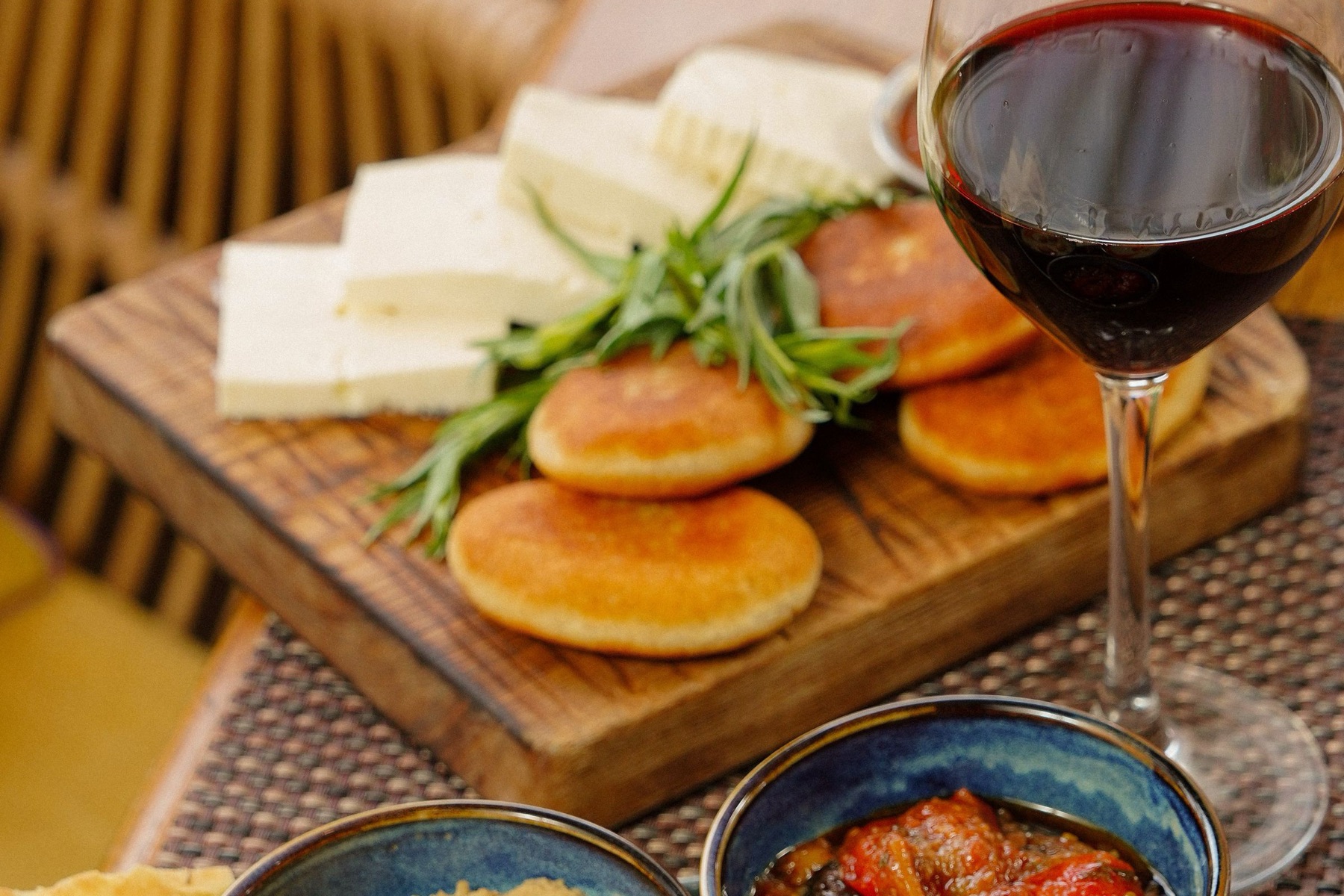
Das ist das Foto, das wirklich auf dem Dating-Flyer oben steht: quer, das Essen im Mittelpunkt. So ein Foto trägt den Flyer und die E-Mail.
Wenn Sie die Datei auswählen, erscheint ein Ausschnitt im Verhältnis 3:2, den Sie verschieben und vergrößern können. Beim Bestätigen wird das Foto verkleinert und leichter gemacht, bevor es Ihren Computer verlässt, so laden Sie die 15 MB, die ein Telefon heute macht, nie hoch.
Das Panel sagt Ihnen sofort, bis zu welchem Format diese Aufnahme trägt: für A3 braucht es etwa 2200 Pixel Breite, für A4 etwa 1550. Wenn das Foto klein ist, schreibt es Ihnen das in Orange. Das ist keine Formsache: besser zu komprimieren erfindet keine Pixel, die es nicht gibt, und ein kleines Foto, in A3 gedruckt, sieht körnig aus.
Rabatte pro Zeitfenster
Es ist das Werkzeug, um die Stunden zu füllen, in denen der Saal leer ist, ohne den Preis für alles Übrige zu senken.
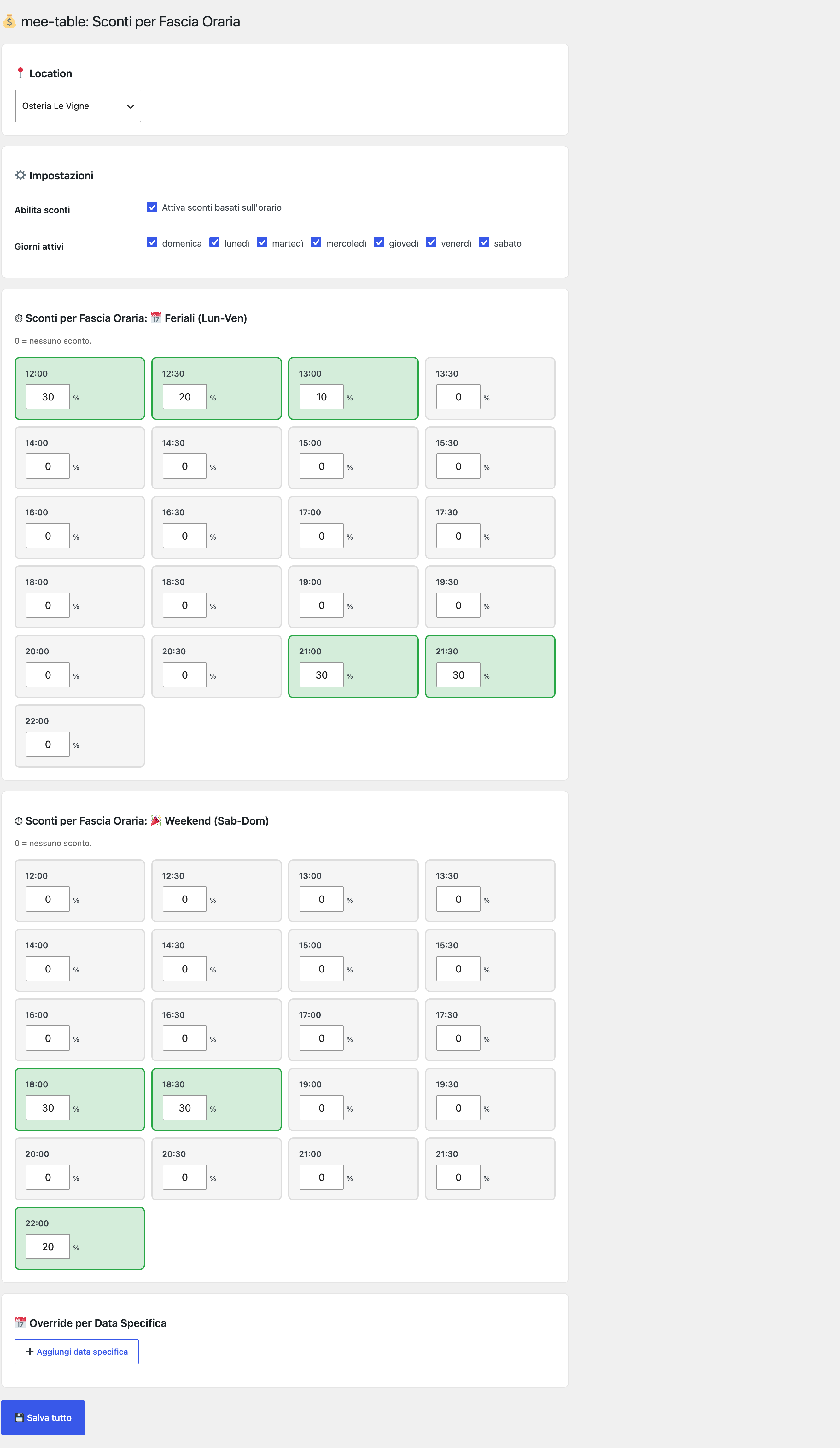
Gehen Sie auf mee-table → Rabatte:
- Setzen Sie das Häkchen bei Zeitbasierte Rabatte aktivieren.
- Wählen Sie die aktiven Tage: die Rabatte gelten nur an diesen.
- Tragen Sie den Prozentsatz in die Zeitfenster ein, die Sie leeren wollen. 0 bedeutet kein Rabatt.
Werktage und Wochenende haben zwei getrennte Raster, so können Sie am Dienstag um 21:00 Uhr Rabatt geben, ohne den Samstag anzurühren.
Mit Override für ein bestimmtes Datum ändern Sie die Rabatte eines einzelnen Tages, zum Beispiel eines Festabends oder eines Veranstaltungsabends.
Den Rabatt sieht der Gast, während er die Uhrzeit wählt, mit dem Hinweis neben dem Zeitfenster: das ist es, was ihn von 20:30 auf 21:00 Uhr verschiebt.
Buchungen und Kellner-Dashboard
Es sind zwei verschiedene Seiten und sie dienen zwei verschiedenen Momenten.
mee-table → Buchungen ist die vollständige Liste: Datum, Uhrzeit, Gäste, Name, E-Mail und Status. Sie dient dazu, eine Buchung zu suchen oder den Verlauf zu prüfen.
mee-table → Kellner-Dashboard ist die Seite für den Service, die man am Abend offen hält. Sie filtern nach heute, diese Woche, diesen Monat oder einem genauen Datum, und von dort bestätigen Sie, sagen ab, markieren, wer gekommen ist und wer nicht erschienen ist. Die Schaltfläche Nicht erschienen ist auch die, die die Strafgebühr einzieht, wenn die Garantie aktiv ist.
Exporte
Aus dem Dashboard laden Sie herunter:
- Liste für den Service: die Liste zum Ausdrucken und am Pult bereitzuhalten.
- Buchungen als CSV: für Ihre Tabellenkalkulation oder Ihren Steuerberater.
- Marketing-Datenbank: nur wer der Newsletter zugestimmt hat, zum Import in Ihr Versandwerkzeug.
- Anonymisierte Statistiken: ohne Namen, E-Mails oder Telefonnummern, mit den Diagrammen, am Bildschirm anzusehen oder als druckfertiges HTML herunterzuladen.
Die Exporte kommen in der Sprache des Panels heraus.
Die automatischen E-Mails
In mee-table → E-Mail entscheiden Sie, was ankommt und wann, sowohl bei Ihnen als auch beim Gast. Jeder Text ist änderbar: Betreff und Inhalt.
Die abgedeckten Momente:
- Neue Buchung an das Restaurant, sobald sie eintrifft
- Warten auf Bestätigung an den Gast, wenn Sie von Hand bestätigen
- Bestätigt an den Gast
- Erinnerung an den Gast, bevor die Frist für die Absage abläuft
- Absage und Erstattung, an beide
In den Texten können Sie die Variablen in doppelten geschweiften Klammern verwenden, die das System durch die echten Daten ersetzt: {{nome}}, {{data}}, {{ora}}, {{ospiti}}, {{location}} und andere. Das Panel listet sie über dem Editor auf.
Ändern Sie den Namen der Variablen nicht, auch nicht, indem Sie sie übersetzen: {{nome}} bleibt {{nome}} auch in einem englischen Text, sonst steht statt der Daten die Schrift genau so da.
Es gibt auch eine Ersatz-E-Mail des Restaurants, die verwendet wird, wenn ein Lokal keine eigene Kontaktadresse hat.
Die Veranstaltungen: was sie sind und wozu sie dienen
Die Veranstaltungen dienen nur einer Sache: die Abende zu füllen, an denen der Saal leer bleibt. Es sind Abende mit Ticket, der Gast zahlt also vorher und Sie wissen schon, wie viele es sind.
Sie werden über mee-table → Veranstaltungen erstellt. Für jede legen Sie Datum und Uhrzeit, Ticketpreis, Kapazität und einen Rabatt auf das Ticket fest, wenn Sie einen Vorverkauf machen wollen. Das Panel sagt Ihnen, wie viele Tickets Sie verkauft haben, und von dort schließen oder stornieren Sie die Veranstaltung.
Um Tickets zu verkaufen, braucht es Mollie verbunden.
Dating Aperitivo
Ein Abend für Singles, im Stehen, mit Getränken und Fingerfood: er belegt keine Tische und verlangt keinen Service.
Wie es funktioniert:
- Die Teilnehmer melden sich online an und kaufen das Ticket. Sie füllen ein kurzes Profil aus: ein Foto, das Alter, zwei Zeilen Beschreibung.
- Am Abend lernen sie sich persönlich kennen, beim Aperitif.
- Am Tag danach stimmen sie mit einem Wischmechanismus über die Personen ab, die sie bereits getroffen haben. Keine Fotos von Unbekannten: Leute, die man von Angesicht gesehen hat. Das ist der Unterschied zu den Dating-Apps.
- Wenn das Like gegenseitig ist, ist es ein Match: der Kontakt wird freigeschaltet, indem eine Anzahlung von 20 EUR gezahlt wird, die sie von der Rechnung des Abendessens abgezogen wiederfinden.
- Das Paar bucht das Abendessen bei Ihnen, und Sie können es auf ein rabattiertes Zeitfenster lenken und so einen weiteren leeren Abend füllen.
So füllen Sie aus einem Abend zwei, und der zweite ist ein echtes Abendessen, kein Aperitif.
Für jede Veranstaltung erzeugt mee-table den Flyer zum Ausdrucken, in vier Formaten, mit Datum, Preis und QR-Code zur Anmeldung: siehe den Abschnitt über die Plakate.
Cooking Class
Eine Kochstunde in Ihrem Lokal, zu den Zeiten, in denen es geschlossen ist. Die Angemeldeten kaufen das Ticket, kochen mit dem Küchenchef und essen, was sie zubereitet haben.
Sie hat eine Präsentationsseite mit Titel, Beschreibung und Foto, die Sie ausfüllen, und von dort werden die Tickets verkauft. Es können wiederkehrende Termine erstellt werden, zum Beispiel jeden Donnerstag.
Es ist die Veranstaltung, die das geschlossene Lokal zu Geld macht: kein Gedeck, das dem Service weggenommen wird.
Wall4Art
Echte Kunstwerke an den Wänden Ihres Lokals, die jeden Monat wechseln.
Es funktioniert umgekehrt, als man sich vorstellt: Sie vermieten nicht Ihre Wände, Sie mieten die Werke. Sie zahlen eine Gebühr danach, wie viel Wand Sie nutzen, und der Künstler erhält einen wiederkehrenden Anteil für die ganze Zeit, in der sein Werk bei Ihnen bleibt. Keine neue Produktion, und kein unbezahlter Künstler, während seine Arbeit hängt.
Warum es sich für das Lokal lohnt, auch wenn es eine Gebühr zahlt:
- Die Eröffnung. Jeder Wechsel der Werke ist ein Abend: der Künstler kommt, die Seinen kommen, und das sind zwanzig Leute, die mindestens ein Getränk pro Kopf trinken. Die Gebühr eines Monats holen Sie sich dort zurück.
- Die Wände wechseln jeden Monat. Wer der Kunst folgt, kommt wieder, um zu sehen, was neu ist, und wer wegen der Kunst wiederkommt, isst danach zu Abend.
- Der Gast kann das Werk kaufen, indem er den QR-Code vom Tisch aus scannt. Oder es seinerseits mit nach Hause nehmen: «wie viel kostet es, es einen Monat zu behalten?». Auch das beginnt an Ihrem Tisch.
Für den Künstler ist es ein Monat Ausstellung vor Leuten, die in Galerien nicht hineingehen.
Was es kostet:
- es beginnt bei 29 € im Monat für das kleine Format (50x50 cm), bis zu 150 € im Monat für 3 Quadratmeter Wand
- jede Wand ist bis 3.500 € versichert, und die Kaution ist vollständig erstattbar, wenn Sie den Platz schließen
- die Gebühr wird zu Guthaben: jeder für die Miete ausgegebene Euro zählt als Anzahlung, wenn Sie das Werk danach kaufen
- wer Kunde von mee-table ist, hat einen automatischen Rabatt, weil die beiden Plattformen verbunden sind
Nicht nur Restaurants: Kliniken, Geschäfte, Büros, Bibliotheken, Hotels und auch Privathäuser.
Es ist noch nicht mit mee-table verbunden. Im Panel finden Sie es als «demnächst», mit dem Link, um die Plattform anzusehen. Wenn die Integration fertig ist, werden Flächen und Werke von hier aus verwaltet.
Anpassbare Veranstaltung
Fertig. Auf der Seite Veranstaltungen des Panels geben Sie dem Abend einen Namen (Valentinstag, Weihnachten, Silvester oder was Sie erfinden), beschreiben ihn und wählen das Foto. Unter dem Formular finden Sie die Schaltflächen, um die Seite zu öffnen, die Ihre Gäste sehen, und um den Flyer in A3, A4 oder A5 zu drucken: Der QR-Code auf dem Flyer führt genau zu dieser Seite, wo das Reservierungsformular unter der Beschreibung des Abends steht. Keine Tickets und keine nummerierten Plätze: Der Abend wird wie ein normaler Tisch reserviert.
Die Einstellungen: was man ein einziges Mal einstellt
In mee-table → Einstellungen stehen die Dinge, die für die ganze Website gelten, nicht für das einzelne Lokal.
Das Aussehen des Widgets
- Schrift und Stil des Themes verwenden: wenn Sie es aktivieren, nimmt das Widget die Schriften Ihrer Website statt seiner eigenen. Das dient dazu, dass es wie ein Teil der Seite wirkt und nicht wie ein aufgeklebtes Stück.
- Hauptfarbe: wählen Sie die Farbe der Schaltflächen und der hervorgehobenen Elemente. Der Ausgangswert ist ein warmes Gold.
Die automatisch erstellten Seiten
- Seite Reservieren: mee-table kann sie selbst erstellen, mit dem Namen, den Sie wählen. Es ist die Seite, auf die man den Link von Google richten sollte, statt auf die Startseite.
- Seite Gift Card: dasselbe für die Geschenkkarten, mit dem vollständigen Kaufformular.
Wenn Sie lieber selbst entscheiden, wo die Dinge stehen, schalten Sie die automatische Erstellung ab und benutzen die Shortcodes.
Der Kellner
Von hier aus erstellen Sie den Benutzer Kellner, der nur in das Dashboard kommt und den Rest des Panels nicht sieht. Das dient dazu, Zugang zum Service zu geben, ohne die Schlüssel zu allem zu geben.
Die Zahlungsmethoden, und wozu jede dient
Sie können drei Dienste verbinden, und sie machen nicht dasselbe:
- Mollie: es ist der einzige, der einen Betrag sperren kann, ohne ihn abzubuchen. Er dient also für die Garantie gegen No-show und wird auch für Vorauszahlungen, Geschenkkarten und Tickets der Veranstaltungen verwendet.
- Stripe und PayPal: wenn Sie sie schon nutzen, können Sie sie als Zahlungsmethoden verbinden. Die Garantie können sie nicht leisten, weil sie sofort belasten.
Die hier eingetragenen Zugangsdaten gelten als Ersatzeinstellung für alle Lokale: ein Lokal kann immer seine eigenen haben.
Der Datenschutz
Eine Adresse Ihrer Datenschutzerklärung, die für alle Lokale gilt und verwendet wird, wenn eines keine eigene hat. Sie erscheint im Widget neben dem Zustimmungskästchen und ist gesetzlich vorgeschrieben.
Automatische oder manuelle Bestätigung
Für jedes Lokal entscheiden Sie in Location, was geschieht, wenn eine Buchung eintrifft:
- Automatische Bestätigung aktiv: die Buchung ist sofort bestätigt und der Kunde erhält die Bestätigungs-E-Mail. Weniger Arbeit für Sie, aber Sie nehmen alles an, was in die Kapazität passt.
- Automatische Bestätigung aus: die Buchung bleibt wartend, der Kunde erhält eine E-Mail, die ihm das sagt, und Sie bestätigen oder lehnen aus dem Kellner-Dashboard ab.
Die zweite ist die richtige, wenn Sie einen kleinen Saal haben, wenn Sie mit engen Schichten arbeiten oder wenn Sie den Anfragen großer Gruppen ins Gesicht sehen wollen, bevor Sie ja sagen.
Gäste-Assistent
Ein Chat auf Ihrer Website, der die Fragen Ihrer Gäste an Ihrer Stelle beantwortet: wann Sie öffnen, ob Samstagabend noch ein Tisch für vier frei ist, welche Rabatte gerade laufen, welche Veranstaltungen anstehen. Er liest die Daten, die Sie für die Reservierungen ohnehin eingetragen haben, Sie müssen nichts schreiben.
Er erscheint als kleine Sprechblase unten rechts auf der Seite mit dem Reservierungs-Widget. Wer eine Frage hat, öffnet ihn; alle anderen bemerken ihn nicht.
Worüber er nie spricht
- Preise.
- Allergene und Unverträglichkeiten: Er sagt dem Gast, er solle Sie fragen. Das ist so gewollt und lässt sich nicht abschalten: Diese Auskunft muss laut Gesetz das Lokal geben, und zwar schriftlich.
- Reservierungen anderer Gäste: Er zählt die freien Plätze, sagt aber nie, wer sie belegt hat. Namen, Telefonnummern und E-Mails Ihrer Gäste verlassen Ihre Website nie.
So schalten Sie ihn ein: der Schlüssel
Der Assistent läuft mit einem kostenlosen Schlüssel, den Sie selbst in zwei Minuten bei Groq anlegen. Er gehört Ihnen: Ihres ist das Konto, Ihres ist das Fragenlimit pro Minute, Sie teilen es mit niemandem. Solange das Feld leer ist, kontaktiert das Plugin keinen Server und der Chat erscheint nicht.
- Gehen Sie zu mee-table → Gäste-Assistent
- Öffnen Sie
console.groq.com/keys - Melden Sie sich mit Ihrem Google-Konto an (keine Kreditkarte nötig)
- Klicken Sie auf Create API Key
- Geben Sie ihm einen beliebigen Namen, zum Beispiel „mee-table"
- Kopieren Sie den Schlüssel, er beginnt mit
gsk_ - Fügen Sie ihn in das Feld ein und drücken Sie Speichern
Groq zeigt den Schlüssel nur ein einziges Mal. Wenn Sie ihn verlieren, legen Sie einfach einen neuen an, es geht nichts kaputt. Zum Ausschalten drücken Sie Schlüssel entfernen und ausschalten: Der Chat verschwindet von der Website.
Wenn Sie mehrere Lokale führen, wird der Schlüssel für jedes einzeln eingetragen: Jedes Lokal hat seinen eigenen, und der Chat antwortet mit den Daten des Lokals, das der Gast gewählt hat.
Die Seiten Ihrer Website (optional)
Auf derselben Seite können Sie bis zu fünf Seiten Ihrer Website ankreuzen, die der Assistent zum Antworten lesen darf: die Speisekarte, die Anfahrt, Parkplätze, ob Hunde willkommen sind. Er liest sie aus Ihrem WordPress, Sie laden nichts hoch, und nichts anderes auf Ihrer Website wird gelesen.
Auch mit der Speisekarte vor sich sagt er bei Allergenen weiterhin, man solle Sie fragen.
Mittag und Abend
Wenn Sie nachmittags schließen, tragen Sie die beiden Zeitfenster unter Location ein (siehe „Ihre Location einrichten"). Der Assistent versteht damit, was „morgen mittags" bedeutet, und die Uhrzeitenliste bietet die Stunden dazwischen nicht mehr an.
Was Ihre Website verlässt
Wenn ein Gast etwas fragt, geht an Groq die Frage und die öffentlichen Daten Ihres Lokals: Name, Adresse, Telefon, Öffnungszeiten, freie Plätze, Rabatte, Veranstaltungen. Sonst nichts. Groq speichert diese Fragen nicht und darf seine Modelle nicht damit trainieren.
Praktische FAQ
Kann ich mehrere Locations mit einer einzigen Lizenz haben?
Das hängt von Ihrem Tarif ab: manche Lizenzen erlauben mehrere Locations, andere sind auf eine einzige beschränkt. Prüfen Sie es in Ihrem Dashboard auf mee-table.com.
Was geschieht, wenn ein Kunde die Buchung storniert?
Wenn er eine No-show-Garantie gezahlt hat, wird sie erstattet, sofern er mehr als 48 Stunden vor der gebuchten Uhrzeit storniert. Innerhalb der 48 Stunden wird der Betrag einbehalten (Abschreckung gegen No-show), es sei denn, Sie entscheiden als Manager anders.
Wie erfahre ich, ob eine Buchung bestätigt ist oder wartet?
Aus dem Kellner-Dashboard, wo Sie den Status jeder Buchung sehen (bestätigt, wartend, storniert) und sie verwalten können.
Muss ich Mollie unbedingt verbinden?
Das hängt davon ab, was Sie tun wollen. Für normale Buchungen, ohne Garantie und ohne Zahlungen, braucht es das nicht.
Nötig ist es dagegen für alles, was Geld bewegt:
- den Schutz gegen No-show (es ist der einzige, der einen Betrag sperren kann, ohne ihn abzubuchen)
- das Tarifmenü, also die Vorauszahlungen
- den Verkauf der Geschenkkarten
- die Tickets der Veranstaltungen: Dating Aperitivo, Cooking Class
- die Erstattungen, die aus dem Kellner-Dashboard gemacht werden
In der Praxis: wenn Sie nur Buchungen erhalten wollen, können Sie darauf verzichten, wenn Sie etwas kassieren wollen, nicht.
Wie kontaktiere ich den Support?
Über Ihr Dashboard auf mee-table.com/dashboard.
Plugin-Version: 1.0.0
Für die Installation brauchen Sie kein Studium.
14 Tage kostenlos testen