
Handleiding bij mee-table: voor de beheerder van de zaak
Alles wat u nodig hebt om mee-table op uw site te laten werken. Technische kennis is niet nodig.
Wat mee-table is
mee-table is het boekingssysteem van uw zaak, binnen uw eigen site. Eén enkel paneel, en de gegevens blijven van u.
De boekingen
- Widget op uw site, in 8 talen, zonder commissie per couvert
- Capaciteit per tijdvak: u bepaalt hoeveel gasten u om 13:00 uur aanneemt en hoeveel om 21:00 uur
- Snelle blokkeringen: sluit een dag, een periode of losse tijdvakken, voor vakantie of besloten evenementen
- Kortingen per tijdvak en per dag, om de lege uren te vullen
- Ober-dashboard: wie er vanavond komt, bevestigingen, annuleringen, notities en allergieën
- Overzicht van boekingen en exports, geanonimiseerde statistieken inbegrepen
- WhatsApp-knop om rechtstreeks te worden benaderd
De communicatie, automatisch
- E-mails voor aanvraag, bevestiging, herinnering, annulering en terugbetaling, allemaal door u aan te passen
- Herinneringen via sms, met uw eigen provider of met een Android-telefoon: wij verkopen geen sms
- De herinnering vertrekt voordat de annuleringstermijn verstrijkt, niet de avond ervoor: dat is het moment waarop de tafel nog gered wordt
- Recensie-e-mail na de avond, optioneel
Het geld
- Garantie op de kaart tegen no-show: de kaart wordt geblokkeerd en pas belast als de gast niet komt opdagen
- Tarievenmenu: echte vooruitbetalingen per tijdvak en per dag
- Cadeaubonnen met uw eigen bedragen, in de zaak inwisselbaar
- Terugbetalingen vanuit het dashboard, zonder het paneel te verlaten
De evenementen die de lege avonden vullen
- Dating Aperitivo en Cooking Class: inschrijvingen, tickets, communicatie en automatische herinneringen
- Kant-en-klare flyers om af te drukken, vier formaten, met datum, prijs en QR-code van het evenement
Als u meerdere zaken heeft
- Meerdere locaties vanuit hetzelfde paneel, elk met eigen capaciteit, prijzen en instellingen
- De widget laat de gast de zaak kiezen
De plugin communiceert met de servers van mee-table.com om alles te laten werken: boekingen, betalingen en beschikbaarheid worden niet op uw site opgeslagen, maar op een speciale en veilige externe dienst.
Wat er in elk plan zit
Tijdens de proefperiode van 14 dagen heeft u alles, zonder uitzondering: cadeaubonnen, vooruitbetalingen, garantie op de kaart, evenementen. De proefperiode is er om het echt te proberen, niet om van buitenaf toe te kijken.
Wat u tijdens de proefperiode verkoopt, blijft van u: de cadeaubonnen die u heeft uitgegeven blijven ook daarna geldig en inwisselbaar, ook als u daarna een plan kiest waarin ze niet zitten.
| Bronze 29 € | Silver 59 € | Gold 89 € | |
|---|---|---|---|
| Vul de zaal | Bescherm uw omzet | Ontvang eerder | |
| Onbeperkte boekingen | ● | ● | ● |
| Capaciteit per uur en snelle blokkeringen | ● | ● | ● |
| Kortingen per tijdvak | ● | ● | ● |
| Evenementen met ticket: Dating Aperitivo, Cooking Class | ● | ● | ● |
| Flyers om af te drukken, 4 formaten | ● | ● | ● |
| Ober-dashboard | ● | ● | ● |
| Verzamelen van contacten | ● | ● | ● |
| Garantie op de kaart tegen no-show | ● | ● | |
| Herinneringen via sms | ● | ● | |
| Recensie-e-mail na de avond | ● | ● | |
| Automatische nieuwsbrief naar uw CRM | ● | ● | |
| Statistieken en exports | ● | ● | |
| Tarievenmenu: vooruitbetalingen per tijdvak | ● | ||
| Gift Card | ● | ● | |
| Aanpasbaar evenement, door u gemaakt | ● | ||
| Meerdere zaken | ● | ||
| Personeelstoegangen (eigenaar inbegrepen) | 1 | 3 | onbeperkt |
| Zaallogboek: wie wat heeft gedaan | ● | ● |
Voor meer dan vier zaken wordt de prijs op maat gemaakt: schrijf ons.
Installatie en activering van de licentie
- Ga naar mee-table.com, maak een gratis account aan (geen kaart nodig) en log in op uw dashboard.
- Kopieer uw license key, in het formaat
MTBL-XXXX-XXXX-XXXX. - Ga in uw WordPress naar mee-table → Instellingen.
- Plak de license key in het daarvoor bestemde veld en klik op "Licentie activeren".
- Als u onbeperkte boekingen of Premium-functies nodig heeft, kunt u vanuit hetzelfde dashboard op mee-table.com upgraden, met betaling via Stripe of PayPal.
Na de activering controleert de plugin de licentie elke dag automatisch: u hoeft niets handmatig te doen.
Uw location instellen
Ga naar mee-table → Location en vul de gegevens van uw zaak in:
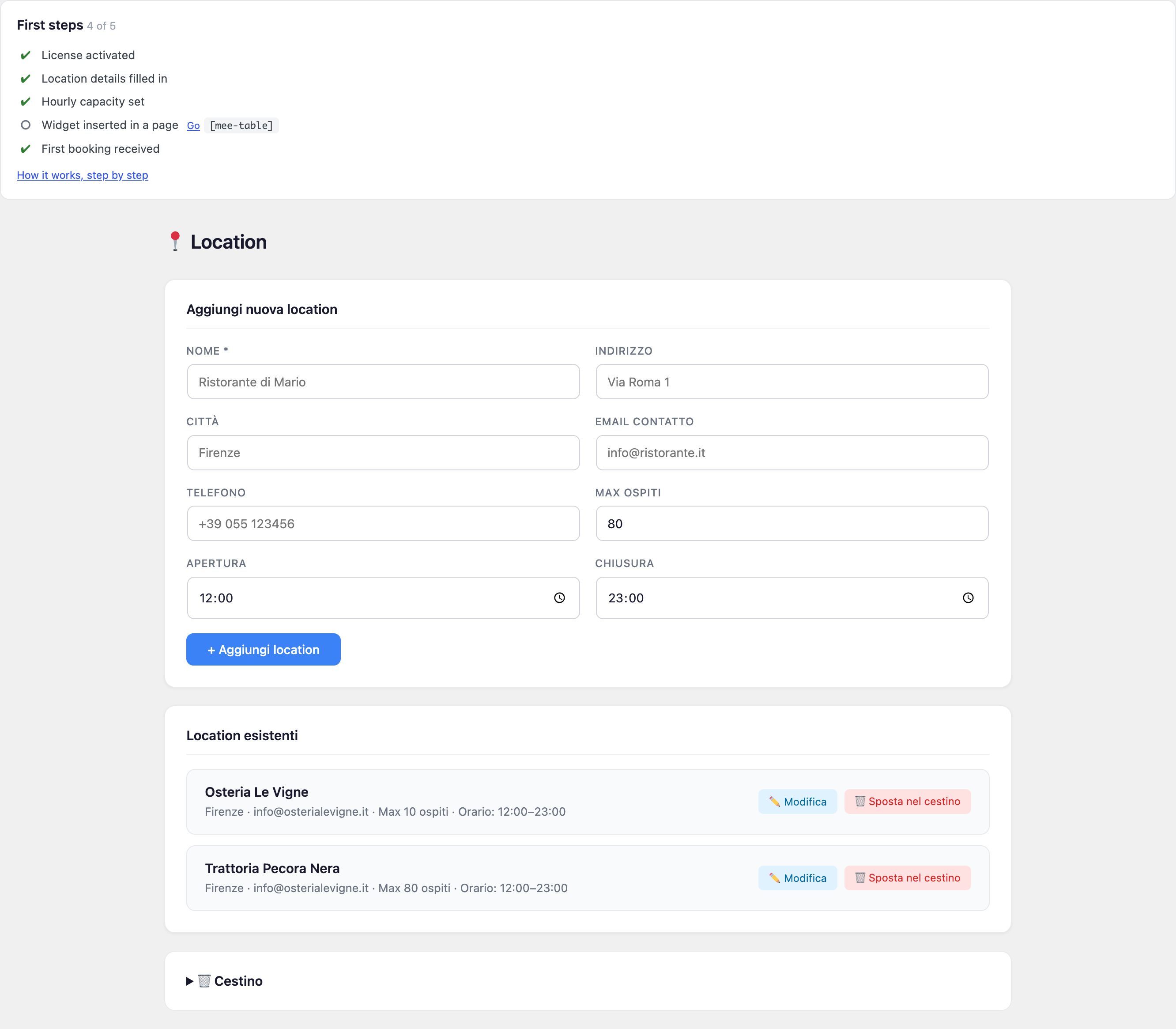
- Naam, adres, plaats: worden aan de klanten getoond.
- Contact-e-mail: waar u de meldingen van de boekingen ontvangt.
- Telefoon: gewoon contactnummer.
- WhatsApp (alleen cijfers): zie het onderdeel «De WhatsApp-knop».
- Max. gasten, openings- en sluitingstijd: worden gebruikt om de beschikbaarheid te berekenen.
- Lunch en diner (optioneel): sluit u 's middags, vul dan de twee tijdvakken in, bijvoorbeeld lunch 12:00–14:30 en diner 19:00–22:30. Vul het laatste tijdstip in waarop een gast kan aanschuiven, niet wanneer de zaal leegloopt. Vult u beide in, dan verdwijnen de tijden ertussen uit de lijst die de gast ziet, en gaan ze vóór de openings- en sluitingstijd. Laat u ze leeg, dan verandert er niets.
Als u meer dan één zaak beheert, kunt u ze allemaal vanaf deze pagina toevoegen, elk heeft zijn eigen onafhankelijke instellingen (capaciteit, prijzen, no-show, enzovoort), behalve de koppeling met Mollie, die automatisch gedeeld kan worden tussen locaties van dezelfde eigenaar (zie "Instellingen → Mollie Globaal").
Bescherming tegen no-show (borg)
Let op: dit is GEEN betaling van de rekening. Het is een garantie: de kaart van de klant wordt geblokkeerd, en het bedrag wordt alleen belast als de gast niet komt opdagen.
Hoe u het activeert
- Vink in Location "Bescherming no-show actief" aan.
- Stel het garantiebedrag per persoon in (minimaal 5,00 €).
- Stel de drempel voor het aantal gasten in: bij 1 wordt de garantie altijd gevraagd, bij 5 alleen vanaf groepen van 5 of meer. Zo legt u geen drempel op bij de stelletjes op dinsdagavond.
- Koppel Mollie. Het is de enige methode die een bedrag kan blokkeren zonder het af te schrijven: Stripe en PayPal belasten meteen.
Hoe u koppelt, in de praktijk: u hoeft geen enkele sleutel te kopiëren. Ga naar mee-table → Instellingen, klik op Mollie koppelen en de site van Mollie gaat open, waar u met uw account inlogt en toestemming geeft. Daarna komt u terug en bent u gekoppeld. Als u meerdere zaken heeft, kunt u één account voor allemaal koppelen, of één per zaak.
Mollie vraagt om een identiteitsbewijs van de eigenaar en de bankgegevens voor de verificatie. U kunt meteen koppelen zonder te wachten tot dat klaar is: de live betalingen komen vanzelf vrij zodra Mollie de controles afrondt.
Als u Mollie niet koppelt, wordt de bescherming niet actief, en komt de boeking hoe dan ook tot stand zonder garantie.
Wat de klant ziet
Na het invullen van zijn gegevens wordt hij eenmalig naar de betaalpagina van Mollie gebracht, waar hij de kaart invoert. Hij betaalt niets: het bedrag wordt alleen geblokkeerd. Daarna keert hij terug naar uw site en ziet hij de bevestiging.
Het gedrag verandert naargelang hoe ver de boeking weg ligt, maar voor de klant is het altijd één enkele stap:
- Binnen 5 dagen: het bedrag wordt meteen op de kaart geblokkeerd.
- Meer dan 5 dagen: de kaart wordt geverifieerd met een symbolische afschrijving van 1 cent en veilig opgeslagen. De echte blokkering start vanzelf 5 dagen voor de datum. Dat is nodig omdat een blokkering op een kaart ongeveer een week duurt: voor een diner over twee maanden zou vandaag niet geblokkeerd kunnen worden, en dit is de manier om het toch gegarandeerd te hebben.
Hoe u de boete int
Wanneer een klant niet komt opdagen, gaat u naar het Ober-dashboard, zoekt u de boeking op en klikt u op "Niet verschenen". Er wordt om een bevestiging gevraagd, omdat die knop echt het geld van de kaart van de klant afhaalt.
Het bedrag wordt vanzelf vrijgegeven, zonder dat u iets doet, wanneer:
- u de boeking markeert als verschenen (de klant is gekomen)
- u de boeking annuleert
Als u niets doet, vervalt de blokkering na een paar dagen vanzelf. Een boeking bevestigen geeft de garantie niet vrij: die blijft actief tot de avond zelf.
Tarievenmenu (echte vooruitbetaling)
Anders dan de no-show garantie: hier betaalt de klant echt, meteen, bij het boeken, het is een echt voorschot op de rekening, geen garantie.
Praktisch voorbeeld:
- Aperitief: €40 per persoon
- Diner: €55 per persoon
- Na het diner: €40 per persoon
Om het te activeren, in Location → Tarievenmenu: Vooruitbetaling boeking:
- Klik op "+ Tarief toevoegen".
- Schrijf de naam (bijv. "Aperitief") en het bedrag.
- Optioneel: stel een tijdvak in (bijv. 17:00–19:00): als u dat doet, stelt het systeem dat tarief automatisch aan de klant voor op basis van het tijdstip dat hij bij het boeken kiest.
- Klik op "Tarieven opslaan".
Het terugbetalingsbeleid: het zijn er twee, niet één
De no-show garantie en het Tarievenmenu hebben twee aparte instellingen, omdat het twee verschillende economieën zijn.
No-show garantie: de kaart is alleen geblokkeerd, u heeft het geld nooit ontvangen. Er is dus niets terug te geven, en wat u instelt is een termijn om zonder boete te annuleren. Als de klant binnen de termijn annuleert, wordt de garantie vrijgegeven; daarbuiten, als hij niet komt opdagen, is de boete voor u. De gebruikelijke waarde is 24 of 48 uur.
Tarievenmenu: het geld heeft u geïnd en de kosten heeft u al gemaakt. Hier bepaalt de instelling of het terugbetaalbaar is, en de standaardwaarde is niet terugbetaalbaar, wat de norm is voor menu's met een vaste prijs. Als u liever soepel bent, neem dan een ruim venster: 72 uur, niet 24.
U kunt ze van elkaar laten verschillen. Het typische geval: boekingen met een soepele garantie, proefmenu van 55 € niet terugbetaalbaar.
In alle gevallen kunt u altijd met de hand terugbetalen vanuit het Ober-dashboard.
Herinneringen via sms
De herinnering komt altijd via e-mail. Met sms komt hij ook als bericht, dat veel vaker gelezen wordt. mee-table verkoopt geen sms en neemt geen commissie: de kosten, als die er zijn, zijn van uw provider.
In Location → Sms-herinneringen kiest u hoe u ze verstuurt:
- Mijn Android-telefoon: u gebruikt een telefoon die u al heeft, met zijn simkaart en een gratis gateway-app. Het kost wat uw telefoonabonnement kost, maar de telefoon moet aan en verbonden blijven.
- Twilio, Skebby, Aruba SMS, Brevo, Vonage: kies de uwe uit de lijst en wij vragen u alleen om de gegevens die u in het paneel ervan vindt. Het adres, de authenticatie en het formaat van de aanvraag kennen wij al: u hoeft niets uit de documentatie over te nemen.
- Andere provider: alleen als u een dienst gebruikt die niet in de lijst staat. Daar vult u de technische velden zelf in.
De tekst schrijft u hier niet: de sms gebruikt dezelfde tekst als de herinnerings-e-mail, die u één keer aanpast in mee-table → E-mail → Herinnering.
Probeer het voordat u het activeert
Onder de gegevens staat Test-sms versturen: schrijf uw nummer in internationaal formaat, met de +, en klik. U krijgt een echt bericht, met de instellingen die u op dat moment voor u heeft, ook als u ze nog niet heeft opgeslagen. Zo weet u dat het werkt voordat een klant het ontvangt.
mee-table controleert de velden voordat er verstuurd wordt, dus de meest voorkomende fouten meldt het u zonder tegoed te verbruiken. Als het bericht echt vertrekt, is dat een verzending als alle andere en schrijft uw aanbieder het tegoed af.
Een nuttige opmerking: de test vertrekt vanaf uw WordPress-site, terwijl de echte herinneringen vanaf de servers van mee-table vertrekken. Als uw aanbieder alleen verzendingen vanaf geautoriseerde adressen accepteert, schrijf ons dan en wij geven u de onze om op de lijst te zetten.
Gift Card
Om ze te activeren, in Location → Gift Card:
- Klik op "+ Bedrag toevoegen".
- Schrijf de naam en het bedrag (bijv. "€25", "€50", "€100").
- Klik op "Cadeaubonnen opslaan".
De plugin maakt automatisch een aparte pagina op uw site aan (zie Instellingen → 🎁 Pagina Gift Card, die werkt als de pagina "Reserveren"). Een knop "Geef een Gift Card cadeau" verschijnt vanzelf onder de boekingswidget, en u kunt hem ook op andere pagina's van de site zetten: zie het onderdeel over de shortcodes.
Kalender en snelle blokkeringen
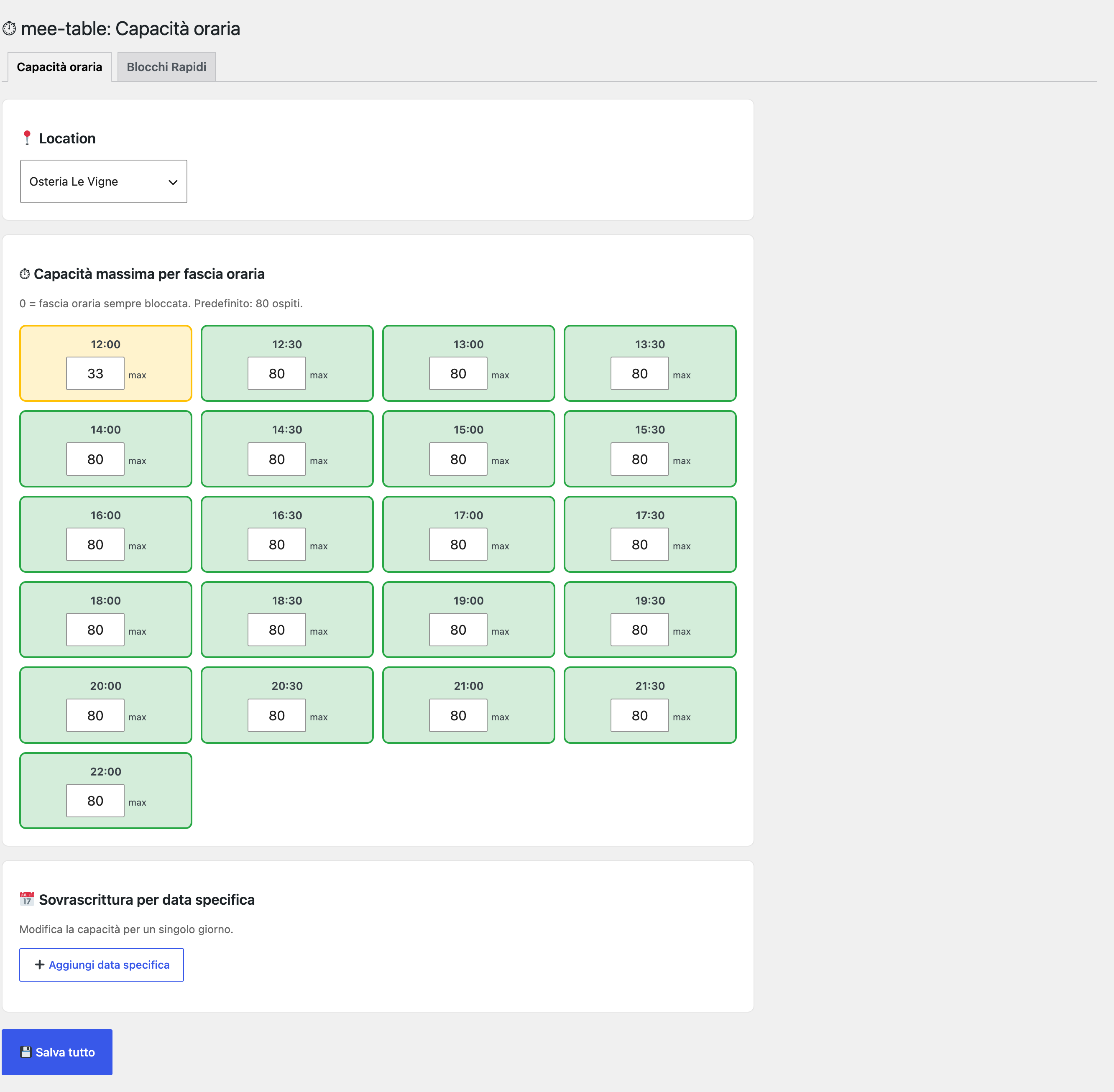
In mee-table → Capaciteit per uur vindt u twee tabbladen:
- Capaciteit per uur: in elk vakje schrijft u hoeveel gasten maximaal u in dat tijdvak aanneemt. Als u 80 laat staan, wat de beginwaarde is, neemt u om 20:00 uur tot 80 personen aan. Als u een lager getal schrijft, bijvoorbeeld 33, neemt het tijdvak daarboven geen boekingen meer aan. Als u 0 schrijft, is dat tijdvak niet te boeken en ziet de gast het niet eens.
- Snelle blokkeringen: om losse datums te sluiten (bijv. een feestdag) of hele tijdvakken op bepaalde dagen.
- Blokkeer een periode (van: tot): voor lange sluitingen, zoals een seizoenssluiting (bijv. oktober–april): u hoeft alleen de begin- en einddatum op te geven, zonder elke afzonderlijke dag op de kalender aan te klikken.
De WhatsApp-knop
Het is alleen een link, geen dienst voor automatische berichten.
Wat hij doet:
- Vul het veld "WhatsApp (alleen cijfers)" in Location in, in internationaal formaat zonder symbolen (bijv. Italiaans nummer
+39 333 123 4567→ schrijf393331234567). - Onder de boekingswidget verschijnt een knop "Schrijf ons op WhatsApp".
- Wanneer een klant erop klikt, gaat WhatsApp op zijn telefoon open, met een al geschreven bericht naar uw nummer.
- De klant schrijft, u antwoordt gewoon: als in elke andere chat.
Automatische WhatsApp-herinneringen en -bevestigingen (vanaf het Silver-abonnement): de herinnering komt altijd per e-mail; met WhatsApp komt hij ook als bericht binnen, dat veel vaker wordt geopend. U koppelt uw eigen Meta Business-account in het paneel (Locatie → WhatsApp-herinnering): mee-table verkoopt geen berichten en rekent geen commissie, u betaalt Meta rechtstreeks.
WhatsApp-herinneringen (vanaf het Silver-abonnement)
De herinnering komt altijd per e-mail. Met WhatsApp komt hij ook als bericht, dat veel vaker wordt geopend dan een sms. mee-table verkoopt geen berichten en rekent geen commissie: u betaalt Meta rechtstreeks, met uw eigen account.
Wat u nodig hebt, op volgorde
- Een eigen telefoonnummer, nooit gebruikt op WhatsApp (niet op de gewone app en niet op WhatsApp Business). Een prepaid-simkaart van een paar euro volstaat: die is alleen nodig voor de eerste verificatiecode, daarna leeft het nummer op de servers van Meta en gaan de berichten ook met uitgeschakelde sim de deur uit.
- Een app op developers.facebook.com met de WhatsApp-use case. Vul meteen de basisgegevens in (privacy, categorie, domein): een leeg gelaten app loopt vast.
- Een door Meta goedgekeurd berichtsjabloon, in de categorie Utility. Goedkeuring duurt meestal enkele uren. Let op: de tekst mag niet met een variabele beginnen of eindigen.
De drie waarden voor het paneel
Kies in mee-table → Location → 💬 WhatsApp-herinnering «Meta (WhatsApp Business)» en vul in:
- Phone number ID, het lange nummer naast uw nummer in het Meta-paneel (niet het telefoonnummer).
- Access token, het permanente. Het tijdelijke token op het scherm is 24 uur geldig: alleen goed om te testen.
- Sjabloonnaam, precies zoals in WhatsApp Manager: kleine letters, cijfers en underscores.
Druk op «Test-WhatsApp versturen»: er gaat een echt bericht naar het nummer dat u invult, en als er iets mis is legt het paneel de fout in gewone taal uit.
Goed om te weten
- Het gratis testnummer van Meta schrijft maar naar 5 handmatig geregistreerde nummers, en de sjablonen ervan verhuizen niet mee naar uw echte nummer.
- De gast ontvangt de WhatsApp-herinnering alleen als hij bij het reserveren toestemming gaf; zonder toestemming komt de e-mail gewoon aan.
Waar u de shortcodes op de site plaatst
Een shortcode is een korte code die u in een WordPress-pagina invoegt om een functie van de plugin te tonen.
[mee-table]: toont de volledige boekingswidget (keuze van gasten, datum, tijd, contactgegevens). Als u het automatisch aanmaken van de pagina "Reserveren" activeert (Instellingen), staat deze shortcode daar al voor u in.[mee-table-giftcard]: toont alleen de knop "Geef een Gift Card cadeau", te plaatsen op elke andere pagina van de site (bijv. de homepage, of een pagina "Cadeaus").[mee-table-giftcard-page]: toont het volledige formulier om een cadeaubon te kopen (keuze van het bedrag, gegevens van de koper). Dat hoort op de pagina die aan de cadeaubonnen gewijd is: als u het automatisch aanmaken activeert (Instellingen → Pagina Gift Card), staat het daar al in.
Om ze te gebruiken: maak (of wijzig) een pagina in WordPress, en plak de shortcode in de tekst, bijvoorbeeld:
`
Kom eens langs!
[mee-table]
`
De shortcodes, en waar elk voor dient
Een shortcode is een woord tussen vierkante haken dat u binnen een pagina schrijft: WordPress vervangt het door het echte ding. U heeft er vijf.
[mee-table]de boekingswidget. Dat is degene die u bijna altijd gebruikt.[mee-table-giftcard]de knop «Geef een Gift Card cadeau», te plaatsen waar u wilt.[mee-table-giftcard-page]het volledige aankoopformulier van de cadeaubonnen. U hoeft het niet zelf te schrijven: als u het automatisch aanmaken van de pagina Gift Card heeft geactiveerd, maakt de plugin een pagina die deze shortcode al bevat. U heeft het alleen nodig als u het formulier liever op een zelfgemaakte pagina zet.[mee-table-privacy]de privacyverklaring van de zaak, automatisch gegenereerd met de eigen gegevens. Naast het vakje voor toestemming in de widget is een verklaring wettelijk verplicht: hiermee publiceert u die zonder hem te schrijven. Als u meerdere zaken heeft, genereert[mee-table-privacy location_id="4"]die van de juiste zaak.[mt_staff_dashboard]het dashboard van de ober op de site, voor wie het personeel niet in wp-admin wil laten.
Affiches om af te drukken, en de juiste foto
Via mee-table → Evenementen vindt u de knoppen om het affiche met de QR-code af te drukken. De flyer toont altijd het eerstvolgende geplande evenement: als er geen is, zegt hij dat, in plaats van een datum af te drukken die al voorbij is.
Drie formaten, en het is niet hetzelfde blad vergroot:
- A3: affiche, wordt van veraf bekeken. Grote titel, QR-code van 85 mm.
- A4: etalage of muur, leesbaar van een paar meter afstand.
- A5: standaard op tafel, staand of liggend voor de openklapbare fotolijstjes.
Elk formaat heeft zijn eigen opmaak, want wat een tekst leesbaar maakt is de afstand waarvandaan u hem leest, niet de grootte van het blad. Een titel die op 40 cm werkt, verdwijnt op 4 meter.
De A3 drukt u niet op kantoor af, die brengt u naar de drukkerij: het is het goedkoopste grote formaat dat er is.
De foto
Hij moet liggend zijn. Op de flyer en in de e-mail zit hij in een brede band: van een staande foto is alleen een centrale strook te zien, meestal de muur achter het bord.
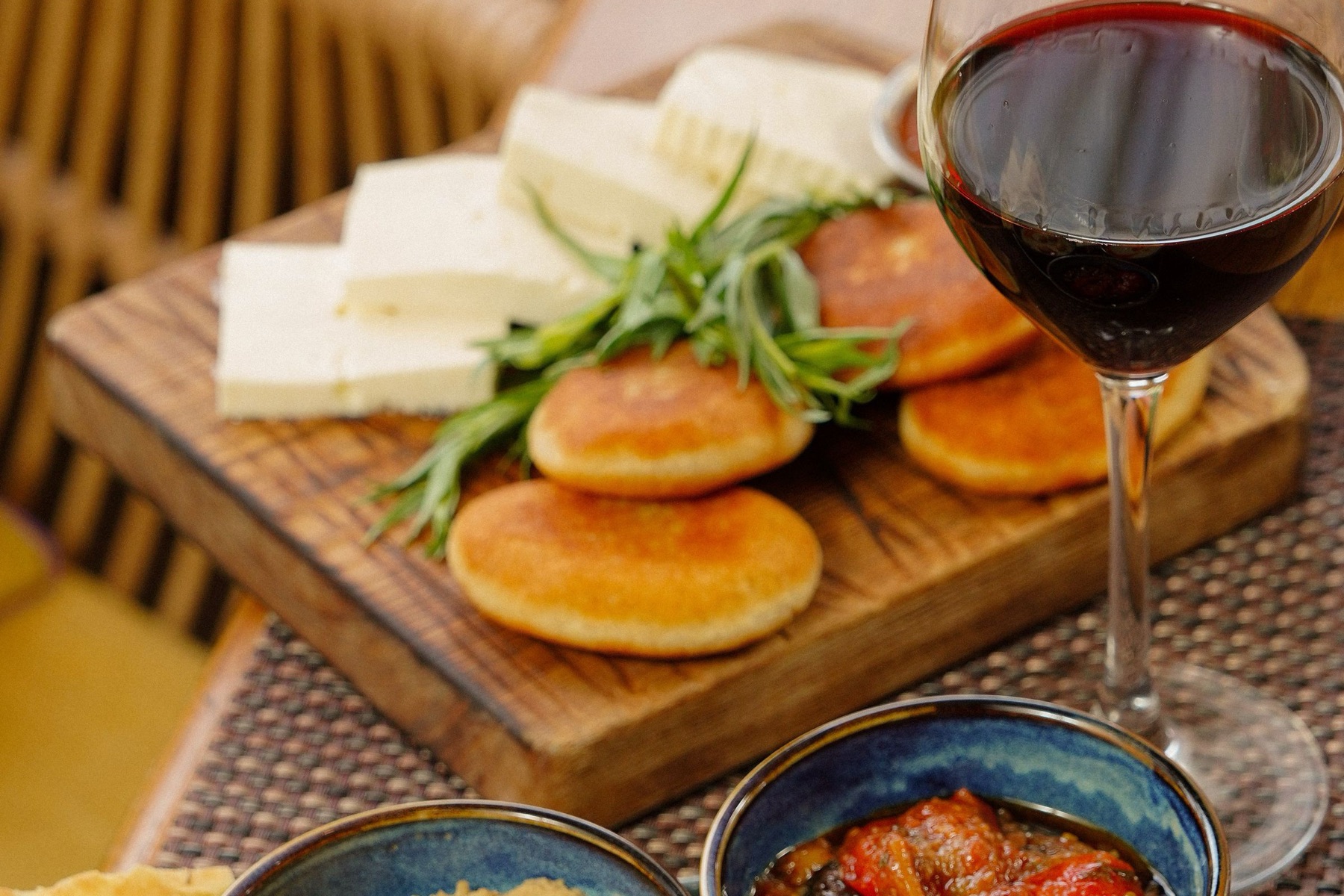
Dit is de foto die echt op de Dating-flyer hierboven staat: liggend, het eten in de hoofdrol. Zo'n foto draagt de flyer en de e-mail.
Wanneer u het bestand kiest, verschijnt een uitsnede 3:2 die u kunt verschuiven en vergroten. Bij het bevestigen wordt de foto verkleind en lichter gemaakt voordat hij van uw computer vertrekt, zodat u de 15 MB die een telefoon vandaag maakt nooit hoeft te uploaden.
Het paneel zegt u meteen tot welk formaat die opname het houdt: voor de A3 zijn ongeveer 2200 pixels breedte nodig, voor de A4 ongeveer 1550. Als de foto klein is, schrijft het dat in oranje. Het is geen formaliteit: beter comprimeren verzint geen pixels die er niet zijn, en een kleine foto die op A3 wordt afgedrukt ziet er korrelig uit.
Kortingen per tijdvak
Het is het instrument om de uren te vullen waarop de zaal leeg is, zonder de prijs van al de rest te verlagen.
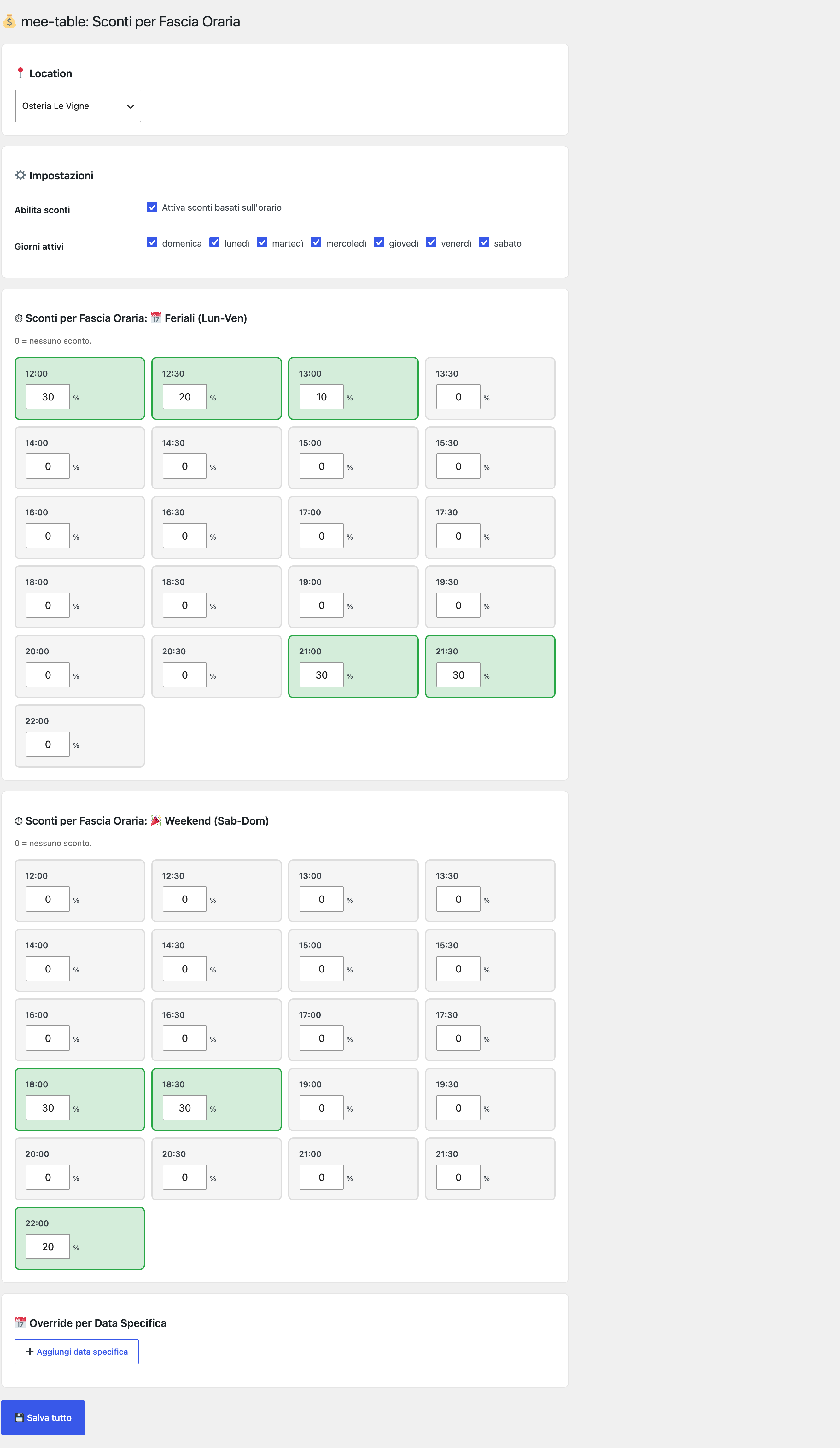
Ga naar mee-table → Kortingen:
- Vink Kortingen op basis van het tijdstip activeren aan.
- Kies de actieve dagen: de kortingen gelden alleen op die dagen.
- Zet het percentage in de tijdvakken die u leeg wilt maken. 0 betekent geen korting.
Doordeweeks en weekend hebben twee aparte rasters, zodat u dinsdag om 21:00 uur korting kunt geven zonder zaterdag aan te raken.
Met Override voor een specifieke datum wijzigt u de kortingen van één enkele dag, bijvoorbeeld een feestavond of een avond met een evenement.
De gast ziet de korting terwijl hij het tijdstip kiest, met het label naast het tijdvak: dat is wat hem van 20:30 naar 21:00 verplaatst.
Boekingen en Ober-dashboard
Het zijn twee verschillende pagina's en ze dienen voor twee verschillende momenten.
mee-table → Boekingen is de volledige lijst: datum, tijd, gasten, naam, e-mail en status. Die dient om een boeking te zoeken of de geschiedenis na te kijken.
mee-table → Ober-dashboard is de pagina van de dienst, degene die u 's avonds open houdt. U filtert op vandaag, deze week, deze maand of een precieze datum, en van daaruit bevestigt u, annuleert u, markeert u wie er is en wie niet is komen opdagen. De knop Niet verschenen is ook degene die de boete int, als de garantie actief is.
Exports
Vanuit het Dashboard downloadt u:
- Lijst van de dienst: de lijst om af te drukken en op de standaard te houden.
- Boekingen in CSV: voor uw rekenblad of uw boekhouder.
- Marketingdatabase: alleen wie toestemming voor de nieuwsbrief heeft gegeven, om te importeren in uw verzendinstrument.
- Geanonimiseerde statistieken: zonder namen, e-mails of telefoonnummers, met de grafieken, om op het scherm te bekijken of te downloaden in HTML die klaar is om af te drukken.
De exports komen eruit in de taal van het paneel.
De automatische e-mails
In mee-table → E-mail bepaalt u wat er aankomt, en wanneer, zowel bij u als bij de gast. Elke tekst is aan te passen: onderwerp en tekst.
De momenten die gedekt zijn:
- Nieuwe boeking naar het restaurant, zodra hij binnenkomt
- In afwachting van bevestiging naar de gast, als u met de hand bevestigt
- Bevestigd naar de gast
- Herinnering naar de gast, voordat de annuleringstermijn verstrijkt
- Annulering en terugbetaling, naar allebei
In de teksten kunt u de variabelen tussen dubbele accolades gebruiken, die het systeem door de echte gegevens vervangt: {{nome}}, {{data}}, {{ora}}, {{ospiti}}, {{location}} en andere. Het paneel somt ze boven de editor op.
Verander de naam van de variabelen niet, ook niet door ze te vertalen: {{nome}} blijft {{nome}} ook in een tekst in het Engels, anders komt in plaats van het gegeven de tekst er precies zo uit.
Er is ook een reserve-e-mail van het restaurant, die gebruikt wordt wanneer een zaak geen eigen contactadres heeft.
De evenementen: wat ze zijn en waarvoor ze dienen
De evenementen dienen voor één ding: de avonden vullen waarop de zaal leeg blijft. Het zijn avonden met een ticket, dus de gast betaalt vooraf en u weet al met hoeveel ze zijn.
Ze worden gemaakt via mee-table → Evenementen. Voor elk stelt u datum en tijd, ticketprijs, capaciteit en een korting op het ticket in als u een voorverkoop wilt doen. Het paneel zegt u hoeveel tickets u heeft verkocht, en van daaruit sluit of annuleert u het evenement.
Om tickets te verkopen is Mollie gekoppeld nodig.
Dating Aperitivo
Een avond voor singles, staand, met drankjes en fingerfood: er worden geen tafels bezet en er is geen bediening nodig.
Hoe het werkt:
- De deelnemers schrijven zich online in en kopen het ticket. Ze vullen een kort profiel in: een foto, de leeftijd, twee regels beschrijving.
- 's Avonds leren ze elkaar persoonlijk kennen, bij het aperitief.
- De dag erna stemmen ze, met een swipemechanisme, op de mensen die ze al ontmoet hebben. Geen foto's van onbekenden: mensen die ze in het gezicht hebben gezien. Dat is het verschil met de datingapps.
- Als de like wederzijds is, is het een match: het contact wordt vrijgegeven door een voorschot van 20 EUR te betalen, dat ze terugvinden als korting op de rekening van het diner.
- Het stel boekt het diner bij u, en u kunt het naar een tijdvak met korting sturen, waarmee u nog een lege avond vult.
Zo vult u met één avond er twee, en de tweede is een echt diner, geen aperitief.
Voor elk evenement genereert mee-table de flyer om af te drukken, in vier formaten, met datum, prijs en QR-code voor de inschrijving: zie het onderdeel over de affiches.
Cooking Class
Een kookles in uw zaak, op de tijden waarop hij gesloten is. De ingeschrevenen kopen het ticket, koken met de chef en eten wat ze hebben bereid.
Het heeft een presentatiepagina met titel, beschrijving en foto, die u invult, en van daaruit worden de tickets verkocht. Er kunnen terugkerende sessies gemaakt worden, bijvoorbeeld elke donderdag.
Het is het evenement dat de gesloten zaak te gelde maakt: geen enkel couvert dat aan de dienst onttrokken wordt.
Wall4Art
Echte kunstwerken aan de muren van uw zaak, die elke maand veranderen.
Het werkt omgekeerd aan wat men zich voorstelt: u verhuurt uw muren niet, u huurt de werken. U betaalt een vergoeding op basis van hoeveel muur u gebruikt, en de kunstenaar ontvangt een terugkerend aandeel voor de hele tijd dat zijn werk bij u blijft. Geen nieuwe productie, en geen onbetaalde kunstenaar terwijl zijn werk hangt.
Waarom het de zaak loont, ook al betaalt zij een vergoeding:
- De opening. Elke wisseling van werken is een avond: de kunstenaar komt, de zijnen komen, en dat zijn twintig mensen die minstens één drankje per persoon drinken. De vergoeding van een maand verdient u daar terug.
- De muren veranderen elke maand. Wie kunst volgt, komt terug om te zien wat er nieuw is, en wie voor de kunst terugkomt, eet daarna.
- De gast kan het werk kopen, door de QR-code vanaf de tafel te scannen. Of het op zijn beurt mee naar huis nemen: «hoeveel kost het om het een maand te houden?». Ook dat begint aan uw tafel.
Voor de kunstenaar is het een maand tentoonstelling voor mensen die de galeries niet binnenstappen.
Hoeveel het kost:
- het begint bij 29 € per maand voor het kleine formaat (50x50 cm), tot 150 € per maand voor 3 vierkante meter muur
- elke muur is verzekerd tot 3.500 €, en de borg is volledig terugbetaalbaar wanneer u de ruimte opzegt
- de vergoeding wordt tegoed: elke euro die aan huur wordt besteed, telt als voorschot als u het werk daarna koopt
- wie klant is van mee-table krijgt automatisch korting, omdat de twee platformen gekoppeld zijn
Niet alleen restaurants: klinieken, winkels, kantoren, bibliotheken, hotels en ook particuliere woningen.
Het is nog niet gekoppeld aan mee-table. In het paneel vindt u het als «binnenkort», met de link om het platform te bekijken. Wanneer de integratie klaar is, worden ruimtes en werken van hieruit beheerd.
Aanpasbaar evenement
Klaar. Op de pagina Evenementen van het paneel geef je de avond een naam (Valentijnsdag, Kerstmis, oudjaarsavond of wat je maar verzint), beschrijf je hem en kies je de foto. Onder het formulier staan de knoppen om de pagina te openen die je gasten zien en om de flyer in A3, A4 of A5 te drukken: de QR-code op de flyer wijst naar die pagina, waar het reserveringsformulier onder het verhaal van de avond staat. Geen tickets en geen genummerde plaatsen: de avond wordt geboekt als een gewone tafel.
De Instellingen: wat u één keer instelt
In mee-table → Instellingen staan de dingen die voor de hele site gelden, niet voor de afzonderlijke zaak.
Het uiterlijk van de widget
- Gebruik het lettertype en de stijl van het thema: als u dit activeert, neemt de widget de lettertypen van uw site in plaats van de zijne. Dat dient om hem deel van de pagina te laten lijken en geen aangeplakt stuk.
- Hoofdkleur: kies de kleur van de knoppen en van de uitgelichte elementen. De beginwaarde is een warm goud.
De automatisch aangemaakte pagina's
- Pagina Reserveren: mee-table kan die zelf aanmaken, met de naam die u kiest. Het is de pagina waar het beter is de link van Google naartoe te laten wijzen, in plaats van naar de homepage.
- Pagina Gift Card: hetzelfde voor de cadeaubonnen, met het volledige aankoopformulier.
Als u liever zelf bepaalt waar u de dingen zet, schakelt u het automatisch aanmaken uit en gebruikt u de shortcodes.
De ober
Vanaf hier maakt u de gebruiker ober aan, die alleen in het Dashboard komt en de rest van het paneel niet ziet. Dat dient om toegang tot de dienst te geven zonder de sleutels van alles te geven.
De betaalmethoden, en waar elk voor dient
U kunt drie diensten koppelen, en ze doen niet hetzelfde:
- Mollie: het is de enige die een bedrag kan blokkeren zonder het af te schrijven. Hij dient dus voor de garantie tegen no-show, en wordt ook gebruikt voor vooruitbetalingen, cadeaubonnen en tickets voor evenementen.
- Stripe en PayPal: als u ze al gebruikt, kunt u ze koppelen als methoden om te incasseren. Ze kunnen de garantie niet doen, omdat ze meteen belasten.
De gegevens die hier ingevoerd worden, gelden als reserve-instelling voor alle zaken: een zaak kan altijd de eigen gegevens hebben.
De privacy
Eén adres van uw verklaring dat voor alle zaken geldt, gebruikt wanneer er een geen eigen verklaring heeft. Hij verschijnt in de widget naast het vakje voor toestemming, en is wettelijk verplicht.
Automatische of handmatige bevestiging
Voor elke zaak bepaalt u in Location wat er gebeurt wanneer een boeking binnenkomt:
- Automatische bevestiging aan: de boeking is meteen bevestigd en de klant ontvangt de bevestigingsmail. Minder werk voor u, maar u accepteert alles wat binnen de capaciteit past.
- Automatische bevestiging uit: de boeking blijft in afwachting, de klant ontvangt een e-mail die hem dat zegt, en u bevestigt of weigert vanuit het Ober-dashboard.
De tweede is de juiste als u een kleine zaal heeft, als u met krappe shifts werkt, of als u de aanvragen van grote gezelschappen in het gezicht wilt kijken voordat u ja zegt.
Gastenassistent
Een chat op uw eigen site die de vragen van uw gasten voor u beantwoordt: hoe laat u opengaat, of er zaterdagavond nog een tafel voor vier vrij is, welke kortingen er lopen, welke evenementen eraan komen. Hij leest de gegevens die u al voor de reserveringen hebt ingevuld, u hoeft niets te schrijven.
Hij verschijnt als een klein bolletje rechtsonder, op de pagina met de reserveringswidget. Wie een vraag heeft, opent hem; wie geen vraag heeft, merkt hem niet op.
Waar hij nooit over praat
- Prijzen.
- Allergenen en intoleranties: hij zegt de gast dat hij het u moet vragen. Dat is bewust zo en kan niet uit: die informatie moet volgens de wet van de zaak zelf komen, op schrift.
- Reserveringen van anderen: hij telt de vrije plaatsen, maar zegt nooit wie ze heeft genomen. Namen, telefoonnummers en e-mails van uw gasten verlaten uw site nooit.
Zo zet u hem aan: de sleutel
De assistent werkt met een gratis sleutel die u zelf in twee minuten bij Groq aanmaakt. Hij is van u: het account is van u en de limiet aan vragen per minuut is van u, u deelt die met niemand. Zolang het vakje leeg is, neemt de plugin met geen enkele server contact op en verschijnt de chat niet.
- Ga naar mee-table → Gastenassistent
- Open
console.groq.com/keys - Log in met uw Google-account (er wordt geen creditcard gevraagd)
- Klik op Create API Key
- Geef hem een willekeurige naam, bijvoorbeeld "mee-table"
- Kopieer de sleutel, hij begint met
gsk_ - Plak hem in het vakje en druk op Opslaan
Groq laat de sleutel maar één keer zien. Raakt u hem kwijt, maak dan gewoon een nieuwe aan, er gaat niets stuk. Om de assistent uit te zetten drukt u op Sleutel verwijderen en uitzetten: de chat verdwijnt van de site.
Hebt u meer dan één zaak, dan vult u de sleutel per zaak in: elke zaak heeft zijn eigen sleutel, en de chat antwoordt met de gegevens van de zaak die de gast heeft gekozen.
De pagina's van uw eigen site (optioneel)
Op dezelfde pagina kunt u tot vijf pagina's van uw site aanvinken die de assistent mag lezen om te antwoorden: de kaart, de route, parkeren, of honden welkom zijn. Hij leest ze uit uw WordPress, u uploadt niets, en er wordt niets anders van uw site gelezen.
Zelfs met de kaart erbij blijft hij bij allergenen zeggen dat de gast het u moet vragen.
Lunch en diner
Sluit u 's middags, geef dan de twee tijdvakken op bij Location (zie "Uw location instellen"). De assistent begrijpt daarmee wat "morgen tussen de middag" betekent, en de tijdenlijst biedt de uren daartussen niet meer aan.
Wat uw site verlaat
Als een gast iets vraagt, gaan naar Groq de vraag en de openbare gegevens van uw zaak: naam, adres, telefoon, openingstijden, vrije plaatsen, kortingen, evenementen. Verder niets. Groq bewaart die vragen niet en mag er zijn modellen niet mee trainen.
Praktische FAQ
Kan ik meerdere locations met één enkele licentie hebben?
Dat hangt van uw plan af: sommige licenties staan meerdere locations toe, andere zijn tot één beperkt. Kijk in uw dashboard op mee-table.com.
Wat gebeurt er als een klant de boeking annuleert?
Als hij een no-show garantie heeft betaald, wordt hij terugbetaald als hij meer dan 48 uur voor het geboekte tijdstip annuleert. Binnen de 48 uur wordt het bedrag ingehouden (afschrikmiddel tegen no-show), tenzij u als manager anders beslist.
Hoe weet ik of een boeking bevestigd is of in afwachting?
Vanuit het Ober-dashboard, waar u de status van elke boeking ziet (bevestigd, in afwachting, geannuleerd) en ze kunt beheren.
Moet ik per se Mollie koppelen?
Dat hangt af van wat u wilt doen. Voor gewone boekingen, zonder garantie en zonder betalingen, is het niet nodig.
Het is wel nodig voor alles wat geld beweegt:
- de bescherming tegen no-show (het is de enige die een bedrag kan blokkeren zonder het af te schrijven)
- het Tarievenmenu, dat wil zeggen de vooruitbetalingen
- de verkoop van de cadeaubonnen
- de tickets van de evenementen: Dating Aperitivo, Cooking Class
- de terugbetalingen, die vanuit het Ober-dashboard gedaan worden
In de praktijk: als u alleen boekingen wilt ontvangen, kunt u zonder, als u iets wilt incasseren niet.
Hoe neem ik contact op met de ondersteuning?
Via uw dashboard op mee-table.com/dashboard.
Versie plugin: 1.0.0
U hebt geen diploma nodig om het te installeren.
14 dagen gratis proberen