
Guida a mee-table: per il gestore del locale
Tutto quello che serve per far funzionare mee-table sul tuo sito. Non serve nessuna conoscenza tecnica.
Cos'è mee-table
mee-table è il sistema di prenotazione del tuo locale, dentro il tuo sito. Un solo pannello, e i dati restano tuoi.
Le prenotazioni
- Widget sul tuo sito, in 8 lingue, senza commissione sul coperto
- Capienza per fascia oraria: decidi quanti ospiti accetti alle 13:00 e quanti alle 21:00
- Blocchi rapidi: chiudi un giorno, un intervallo o singole fasce, per ferie o eventi privati
- Sconti per fascia oraria e per giorno, per riempire le ore vuote
- Cruscotto cameriere: chi arriva stasera, conferme, disdette, note e allergie
- Elenco prenotazioni ed esportazioni, statistiche anonimizzate comprese
- Bottone WhatsApp per farsi contattare direttamente
Le comunicazioni, automatiche
- Email di richiesta, conferma, promemoria, disdetta e rimborso, tutte modificabili da te
- Promemoria via SMS, col tuo operatore o con un telefono Android: noi non vendiamo SMS
- Il promemoria parte prima che scada il termine per disdire, non la sera prima: è lì che il tavolo si recupera
- Email di recensione dopo la serata, facoltativa
I soldi
- Garanzia sulla carta contro il no-show: la carta è bloccata, addebitata solo se non si presenta
- Menu Tariffe: prepagamenti veri per fascia oraria e per giorno
- Gift card con i tuoi tagli, riscattabili in sala
- Rimborsi dal cruscotto, senza uscire dal pannello
Gli eventi che riempiono le serate vuote
- Dating Aperitivo e Cooking Class: iscrizioni, biglietti, comunicazioni e promemoria automatici
- Volantini pronti da stampare, quattro formati, con data, prezzo e QR dell'evento
Se hai più locali
- Più location dallo stesso pannello, ognuna con capienza, prezzi e impostazioni sue
- Il widget fa scegliere il locale all'ospite
Il plugin comunica con i server di mee-table.com per far funzionare tutto: prenotazioni, pagamenti e disponibilità non sono salvati sul tuo sito, ma su un servizio esterno dedicato e sicuro.
Cosa c'è in ogni piano
Durante i 14 giorni di prova hai tutto, senza eccezioni: gift card, prepagamenti, garanzia sulla carta, eventi. La prova serve a provare davvero, non a guardare da fuori.
Quello che vendi durante la prova resta tuo: le gift card che hai emesso restano valide e riscattabili anche dopo, e anche se poi scegli un piano che non le include.
| Bronze 29 € | Silver 59 € | Gold 89 € | |
|---|---|---|---|
| Riempi la sala | Proteggi l'incasso | Incassa prima | |
| Prenotazioni illimitate | ● | ● | ● |
| Capienza oraria e blocchi rapidi | ● | ● | ● |
| Sconti per fascia oraria | ● | ● | ● |
| Eventi a biglietto: Dating Aperitivo, Cooking Class | ● | ● | ● |
| Volantini da stampare, 4 formati | ● | ● | ● |
| Cruscotto Cameriere | ● | ● | ● |
| Raccolta contatti | ● | ● | ● |
| Garanzia sulla carta contro il no-show | ● | ● | |
| Promemoria via SMS | ● | ● | |
| Email di recensione post-serata | ● | ● | |
| Newsletter automatica verso il tuo CRM | ● | ● | |
| Statistiche ed esportazioni | ● | ● | |
| Menu Tariffe: prepagamenti per fascia | ● | ||
| Gift Card | ● | ● | |
| Evento personalizzabile, creato da te | ● | ||
| Più locali | ● | ||
| Accessi staff (titolare compreso) | 1 | 3 | illimitati |
| Registro di sala: chi ha fatto cosa | ● | ● |
Per più di quattro locali il prezzo si fa su misura: scrivici.
Installazione e attivazione licenza
- Vai su mee-table.com, crea un account gratuito (nessuna carta richiesta) e accedi alla tua dashboard.
- Copia la tua license key, nel formato
MTBL-XXXX-XXXX-XXXX. - Nel tuo WordPress, vai su mee-table → Impostazioni.
- Incolla la license key nel campo apposito e clicca "Attiva licenza".
- Se hai bisogno di prenotazioni illimitate o funzioni Premium, puoi fare l'upgrade dalla stessa dashboard su mee-table.com, pagando con Stripe o PayPal.
Dopo l'attivazione, il plugin verifica automaticamente la licenza ogni giorno: non devi fare nulla di manuale.
Configurare la tua location
Vai su mee-table → Location e compila i dati del tuo locale:
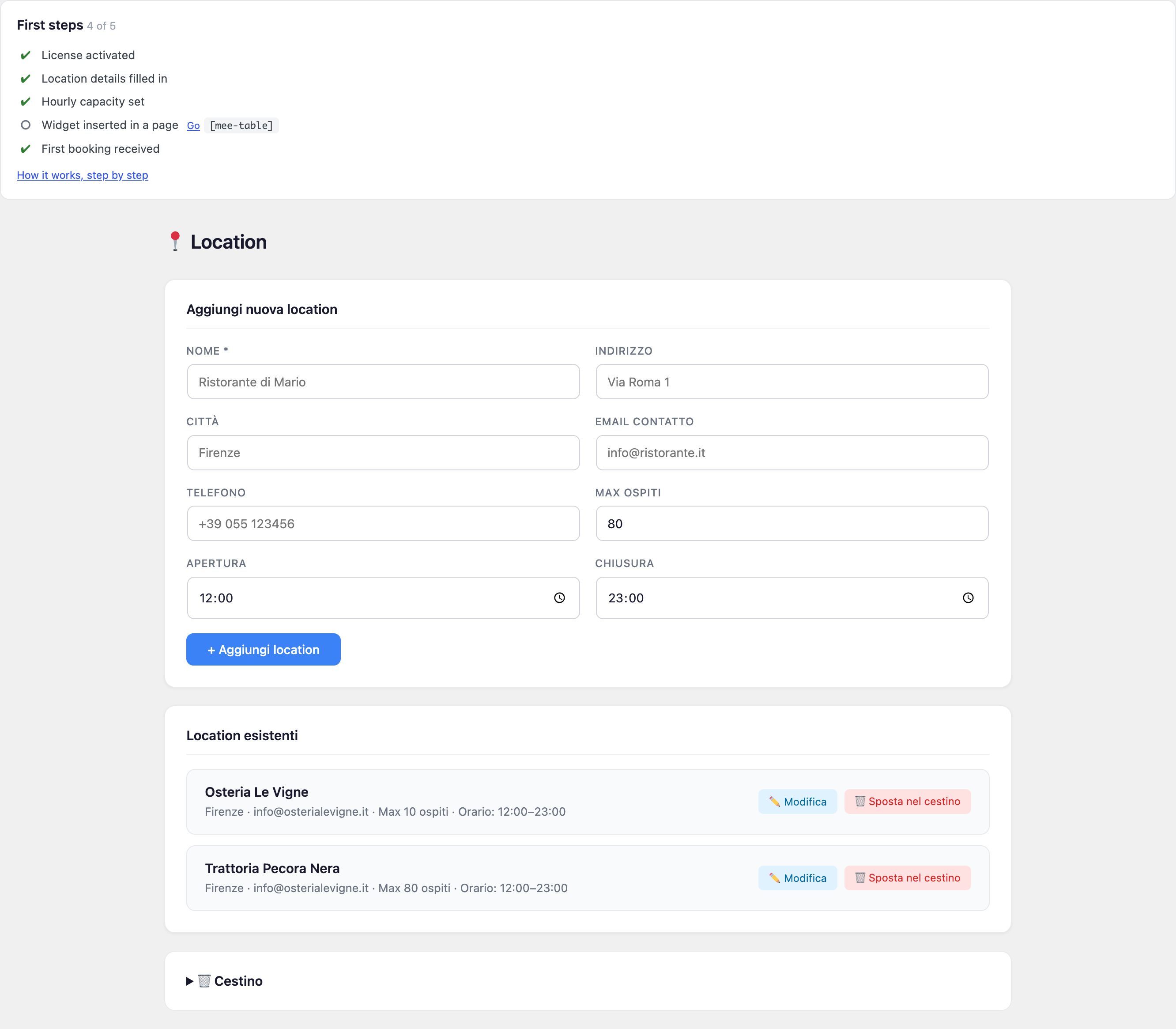
- Nome, indirizzo, città: mostrati ai clienti.
- Email di contatto: dove ricevi le notifiche delle prenotazioni.
- Telefono: numero di contatto normale.
- WhatsApp (solo numeri): vedi la sezione «Il bottone WhatsApp».
- Max ospiti, orario di apertura/chiusura: usati per calcolare la disponibilità.
Il telefono nel modulo di prenotazione. Di partenza è obbligatorio solo se hai acceso i promemoria SMS o WhatsApp per quel locale: in quel caso ci serve davvero per poterti far avvisare l'ospite. Se non hai acceso nessuno dei due, resta già facoltativo da solo. Nella scheda Regole del tavolo di ogni location trovi la tendina «Numero di telefono nel modulo di prenotazione», con tre scelte: Automatico (la regola di sempre, appena descritta), Sempre facoltativo (anche con SMS o WhatsApp accesi) e Sempre obbligatorio (anche senza). Le due scelte «Sempre» vincono sempre sulla regola automatica, in entrambe le direzioni.
La lingua dell'email di conferma. Sempre nella scheda di ogni location trovi «Lingua dell'email di conferma», con due modi. Sempre doppia: italiano più una seconda lingua fissa (di partenza) manda a ogni ospite la stessa email in due lingue, italiano e quella che scegli tu (inglese, olandese, tedesco, francese, spagnolo o portoghese): è la scelta più sicura, perché quasi nessun ospite tocca il selettore di lingua dentro il modulo di prenotazione, quindi indovinare la sua lingua da quello non funziona quasi mai. Indovinata dal numero di telefono dell'ospite manda invece un'email in una sola lingua, quella che il prefisso del telefono suggerisce (per esempio un numero olandese riceve l'email solo in olandese), e ricade su italiano più inglese quando il numero manca o il prefisso non lo riconosciamo.
- Pranzo e cena (facoltativo): se chiudi il pomeriggio, scrivi le due fasce, per esempio pranzo 12:00–14:30 e cena 19:00–22:30. Scrivi l'ultimo orario in cui un ospite si può sedere, non quando si svuota la sala. Riempiendole tutte e due, gli orari in mezzo spariscono dalla lista che vede il cliente, e vincono su apertura e chiusura. Lasciandole vuote non cambia niente.
Se gestisci più di un locale, puoi aggiungerli tutti da questa stessa pagina, ognuno ha le proprie impostazioni indipendenti (capienza, prezzi, no-show, ecc.), tranne il collegamento Mollie che può essere condiviso automaticamente tra location dello stesso proprietario (vedi "Impostazioni → Mollie Globale").
Protezione anti no-show (deposito)
Attenzione: questo NON è un pagamento del conto. È una garanzia: la carta del cliente viene bloccata, e l'importo viene addebitato solo se non si presenta.
Come attivarla
- In Location, spunta "Protezione no-show attiva".
- Imposta l'importo garanzia per persona (minimo 5,00 €).
- Imposta la soglia ospiti: con 1 la garanzia è sempre richiesta, con 5 solo dai gruppi di 5 o più. Serve a non mettere attrito sulle coppie del martedì sera.
- Collega Mollie. È l'unico metodo che sa bloccare un importo senza prelevarlo: Stripe e PayPal addebitano subito.
Come si collega, in pratica: non devi copiare nessuna chiave. Vai in mee-table → Impostazioni, premi Collega Mollie e ti si apre il sito di Mollie, dove entri col tuo account e autorizzi. Poi torni indietro e sei collegato. Se hai più locali puoi collegare un account unico per tutti, oppure uno per locale.
Mollie chiede un documento del titolare e le coordinate del conto per la verifica. Puoi collegarti subito senza aspettare che finisca: i pagamenti dal vivo si sbloccano da soli appena Mollie completa i controlli.
Se non colleghi Mollie la protezione non si attiva, e la prenotazione va comunque a buon fine senza garanzia.
Cosa vede il cliente
Dopo aver compilato i suoi dati viene portato una volta sola sulla pagina di pagamento Mollie, dove inserisce la carta. Non paga nulla: l'importo viene solo bloccato. Poi torna sul tuo sito e vede la conferma.
Il comportamento cambia in base a quanto è lontana la prenotazione, ma per il cliente il passaggio è sempre uno solo:
- Entro 5 giorni: l'importo viene bloccato subito sulla carta.
- Oltre 5 giorni: la carta viene verificata con un addebito simbolico di 1 centesimo e salvata in modo sicuro. Il blocco vero parte da solo 5 giorni prima della data. Serve perché un blocco su carta dura circa una settimana: per una cena fra due mesi non si potrebbe bloccare oggi, e questo è il modo di averla comunque garantita.
Come incassare la penale
Quando un cliente non si presenta, vai nel Cruscotto Cameriere, trova la prenotazione e premi "Non presentato". Ti viene chiesta una conferma, perché quel bottone preleva davvero i soldi dalla carta del cliente.
L'importo viene liberato da solo, senza che tu faccia nulla, quando:
- segni la prenotazione come presentato (il cliente è venuto)
- annulli la prenotazione
Se non fai niente, il blocco decade da solo dopo qualche giorno. Confermare una prenotazione non libera la garanzia: resta attiva fino alla sera stessa.
Menu Tariffe (prepagamento vero)
Diverso dalla garanzia no-show: qui il cliente paga davvero, subito, in fase di prenotazione, è un vero anticipo sul conto, non una garanzia.
Esempio pratico:
- Aperitivo: €40 a persona
- Cena: €55 a persona
- Dopocena: €40 a persona
Per attivarlo, in Location → Menu Tariffe: Prepagamento Prenotazione:
- Clicca "+ Aggiungi tariffa".
- Scrivi il nome (es. "Aperitivo") e l'importo.
- Facoltativo: imposta una fascia oraria (es. 17:00–19:00): se lo fai, il sistema propone automaticamente quella tariffa al cliente in base all'orario che sceglie in prenotazione.
- Clicca "Salva tariffe".
La politica di rimborso: sono due, non una
La garanzia no-show e il Menu Tariffe hanno due impostazioni separate, perché sono due economie diverse.
Garanzia no-show: la carta è solo bloccata, i soldi non li hai mai presi. Quindi non c'è niente da restituire, e quello che imposti è un termine per disdire senza penale. Se il cliente disdice entro il termine la garanzia viene liberata; oltre, se non si presenta, la penale è tua. Il valore tipico è 24 o 48 ore.
Menu Tariffe: i soldi li hai incassati e la spesa l'hai già fatta. Qui l'impostazione decide se sono rimborsabili, e il valore predefinito è non rimborsabile, che è lo standard per i menù a prezzo fisso. Se preferisci essere flessibile, metti una finestra larga: 72 ore, non 24.
Puoi tenerle diverse fra loro. Il caso tipico: prenotazioni con garanzia flessibile, menù degustazione da 55 € non rimborsabile.
In tutti i casi puoi sempre rimborsare a mano dal Cruscotto Cameriere.
Promemoria via SMS
Il promemoria arriva sempre via email. Con gli SMS arriva anche come messaggio, che si legge molto più spesso. mee-table non vende SMS e non prende commissioni: il costo, se c'è, è del tuo operatore.
In Location → Promemoria SMS scegli come mandarli:
- Il mio telefono Android: usi un telefono che hai già, con la sua SIM e un'app gateway gratuita. Costa quanto il tuo piano telefonico, ma il telefono deve restare acceso e connesso.
- Twilio, Skebby, Aruba SMS, Brevo, Vonage: scegli il tuo dall'elenco e ti chiediamo solo le credenziali che trovi nel suo pannello. Indirizzo, autenticazione e formato della richiesta li sappiamo già noi: non devi copiare niente dalla documentazione.
- Altro provider: solo se usi un servizio fuori elenco. Lì i campi tecnici li compili tu.
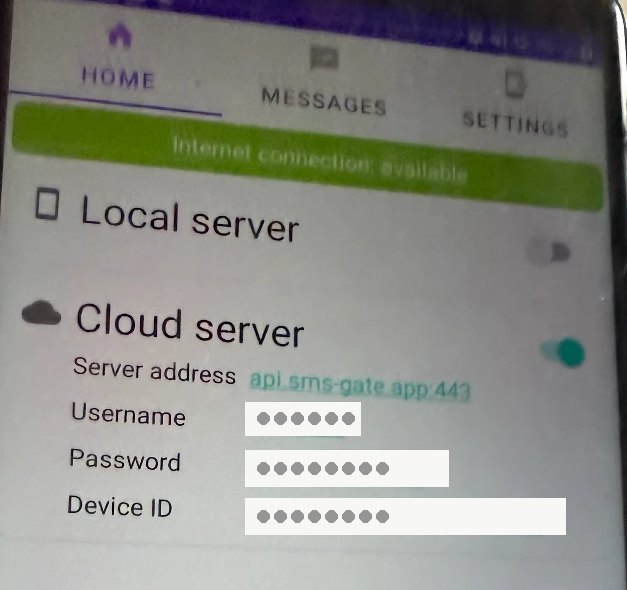
Il testo non lo scrivi tu: il promemoria SMS ha un testo suo, scritto per stare dentro un messaggio solo e tradotto in 7 lingue. Parte nella lingua dell'OSPITE, quella con cui ha prenotato, non nella lingua del tuo pannello. Non è lo stesso testo dell'email: un'email piena di emoji diventerebbe dieci SMS, perché una sola emoji fa scendere il limite da 160 caratteri a 70.
Provalo prima di attivarlo
Sotto le credenziali c'è Invia SMS di prova: scrivi il tuo numero in formato internazionale, col +, e premi. Ti arriva un messaggio vero, con le impostazioni che hai davanti in quel momento anche se non le hai ancora salvate. Così sai che funziona prima che lo riceva un cliente.
La batteria di Android: il passo che non si può saltare
Android spegne in silenzio le app in sottofondo per risparmiare batteria. Se lo fa con SMSGate, il servizio si ferma, lo schermo dell'app si svuota e gli SMS non partono più, senza nessun avviso. È successo davvero, e la cura è una volta sola:
- Apri le Impostazioni del telefono (non l'app).
- Tocca App e poi SMSGate.
- Tocca Batteria e scegli Senza restrizioni.
- Su Samsung la voce si chiama Optimise battery usage: aprila, scegli All dalla tendina, trova SMSGate e spegni la sua levetta.
- Sempre su Samsung: Batteria → Background usage limits → Sleeping apps: se SMSGate è nell'elenco, toglilo.
- Riapri SMSGate, premi START SERVICE e aspetta che dica Online.
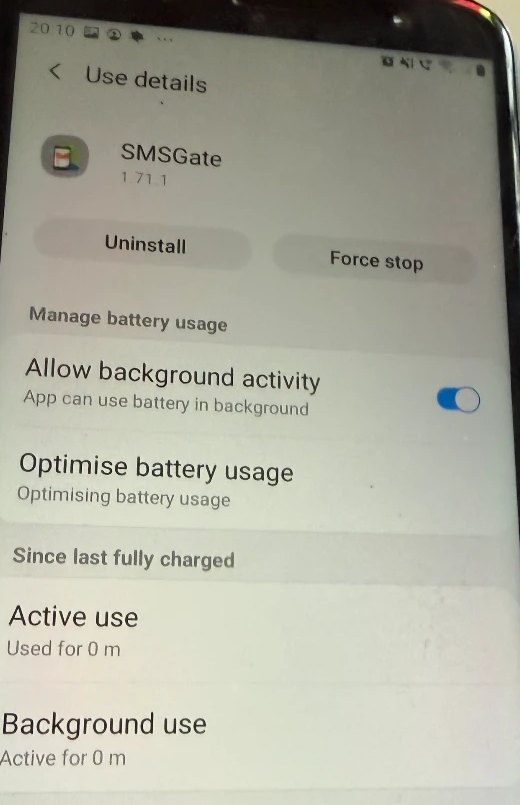
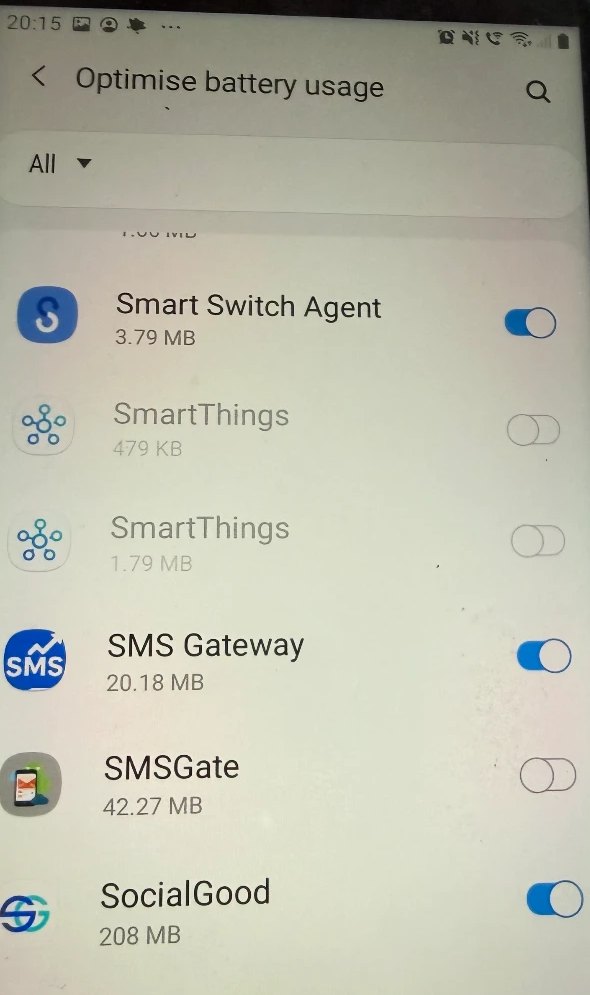
La prova che ha funzionato è il tempo: se la mattina dopo l'app dice ancora Online senza che nessuno l'abbia toccata, il telefono ha smesso di spegnerla. Tieni il telefono in carica: un gateway acceso consuma pochissimo, uno spento non manda niente.
mee-table controlla i campi prima di spedire, quindi gli errori più comuni te li segnala senza consumare credito. Se il messaggio parte davvero, quello è un invio come gli altri e il credito lo scala il tuo fornitore.
Una nota utile: la prova parte dal tuo sito WordPress, mentre i promemoria veri partono dai server mee-table. Se il tuo fornitore accetta invii solo da indirizzi autorizzati, scrivici e ti diamo i nostri da mettere in elenco.
Gift Card
Per attivarle, in Location → Gift Card:
- Clicca "+ Aggiungi taglio".
- Scrivi il nome e l'importo (es. "€25", "€50", "€100").
- Clicca "Salva gift card".
Il plugin crea automaticamente una pagina dedicata sul tuo sito (vedi Impostazioni → 🎁 Pagina Gift Card, funziona come la pagina "Prenota"). Un bottone "Regala una Gift Card" compare da solo sotto il widget di prenotazione, e puoi metterlo anche in altre pagine del sito: vedi la sezione sugli shortcode.
Calendario e blocchi rapidi
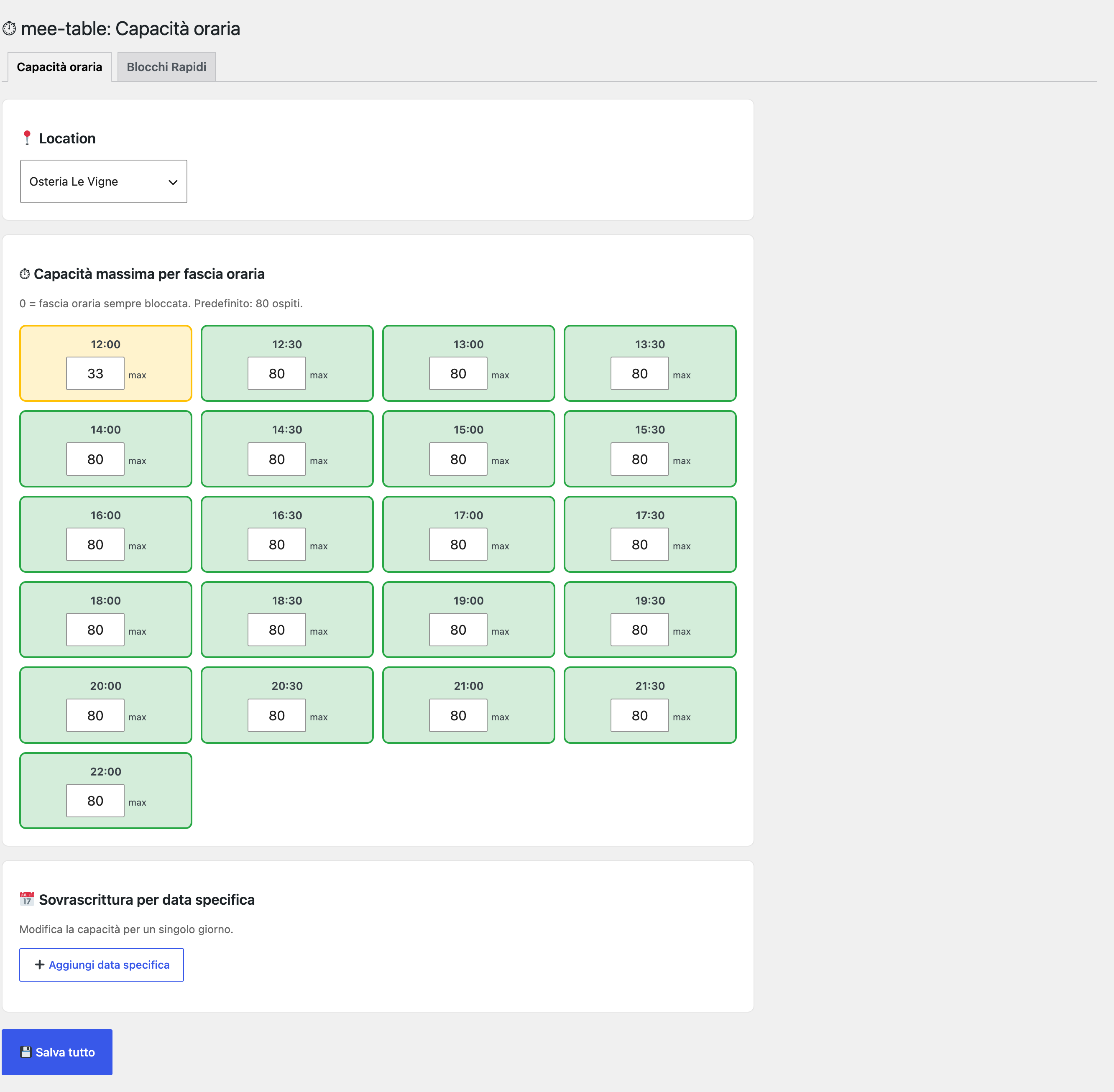
In mee-table → Capienza Oraria trovi due schede:
- Capienza Oraria: in ogni casella scrivi quanti ospiti al massimo accetti in quella fascia. Se lasci 80, che è il valore di partenza, alle 20:00 accetti fino a 80 persone. Se scrivi un numero più basso, per esempio 33, oltre quello la fascia non prende più prenotazioni. Se scrivi 0, quella fascia non è prenotabile e all'ospite non compare nemmeno.
- Blocchi Rapidi: per chiudere singole date (es. una festività) o intere fasce orarie in giorni specifici.
- Blocca un intervallo (dal: al): per chiusure lunghe, tipo una chiusura stagionale (es. ottobre–aprile): basta indicare la data di inizio e fine, senza dover cliccare ogni singolo giorno sul calendario.
Il bottone WhatsApp
È solo un link, non un servizio di messaggistica automatica.
Cosa fa:
- Compila il campo "WhatsApp (solo numeri)" in Location, in formato internazionale senza simboli (es. numero italiano
+39 333 123 4567→ scrivi393331234567). - Sotto il widget di prenotazione compare un bottone "Scrivici su WhatsApp".
- Quando un cliente lo clicca, si apre WhatsApp sul suo telefono, con un messaggio già scritto verso il tuo numero.
- Il cliente scrive, tu rispondi normalmente: come una chat qualsiasi.
Promemoria e conferme automatiche via WhatsApp (dal piano Silver): il promemoria arriva sempre via email; con WhatsApp arriva anche come messaggio, che si apre molto più spesso. Colleghi il tuo account Meta Business dal pannello (Location → Promemoria WhatsApp): mee-table non vende messaggi e non prende commissioni, paghi Meta direttamente.
Messaggi WhatsApp automatici (dal piano Silver)
Ogni messaggio della prenotazione arriva sempre via email. Con WhatsApp attivo arriva anche come messaggio: richiesta ricevuta, conferma, promemoria, annullamento e invito alla recensione. mee-table non vende messaggi e non prende commissioni: paghi Meta direttamente, col tuo account.
I testi non li scrivi tu
I testi sono già scritti e già approvati da Meta. Il bottone «Crea i modelli dei messaggi su Meta» nel pannello li copia sul tuo account WhatsApp con un clic: non devi comporre niente e non devi aspettare niente. Eccoli, così come li riceve l'ospite. I segnaposto tra parentesi graffe vengono riempiti da soli: nome dell'ospite, nome del locale, data e ora, numero di persone, indirizzo, link per disdire.
Richiesta ricevuta
> Ciao {{1}}, abbiamo ricevuto la tua richiesta di prenotazione da {{2}}.
> 🍽️ {{3}} · {{4}} persone
> Ti confermiamo il prima possibile.
> Se cambi idea puoi ritirarla qui: {{5}}
> Grazie.
Prenotazione confermata
> Ciao {{1}}, la tua prenotazione da {{2}} è confermata.
> 🍽️ {{3}} · {{4}} persone
> 📍 {{5}}
> Se qualcosa cambia, sposta o disdici qui: {{6}}
> Ti aspettiamo.
Promemoria del giorno prima
> Ciao {{1}}, ti ricordiamo il tavolo da {{2}}.
> 🍽️ {{3}} · {{4}} persone
> 📍 {{5}}
> Se qualcosa è cambiato: {{6}}
> A presto.
Promemoria del giorno stesso
> Ciao {{1}}, ci vediamo oggi da {{2}} alle {{3}}.
> Se non riesci a venire, dillo qui e liberi il tavolo: {{4}}
> A dopo.
Prenotazione annullata
> Ciao {{1}}, la tua prenotazione da {{2}} del {{3}} è stata annullata.
> Se è un errore puoi prenotare di nuovo qui: {{4}}
> A presto.
Promemoria di un evento
> Ciao {{1}}, domani ti aspettiamo per {{2}} da {{3}}.
> 🕒 {{4}}
> 📍 {{5}}
> Tutti i dettagli qui: {{6}}
> Ci vediamo.
Gift card ricevuta
> Ciao {{1}}, {{2}} ti ha regalato una gift card da {{3}} per {{4}}.
> Il tuo codice: {{5}}
> Prenota quando vuoi: {{6}}
> Buon appetito.
Invito a lasciare una recensione
> Ciao {{1}}, grazie per essere stato da {{2}}.
> Se hai un minuto, lasciare un giudizio ci aiuta molto: {{3}}
> Grazie.
L'ospite tocca il link di disdetta e annulla o sposta da solo, senza telefonare.
Cosa serve
Un account WhatsApp Business su Meta con un numero dedicato, mai usato sull'app WhatsApp. Il modo più semplice per crearlo è il bottone «Connect WhatsApp in one click», spiegato nella sezione qui sotto. Se preferisci farlo a mano, i tre valori che ti servono comunque sono Phone number ID, Access token permanente e ID dell'account (WABA): si incollano negli stessi tre campi, dentro mee-table → Location → 💬 Promemoria WhatsApp. Nient'altro: i nomi dei modelli li conosce già il sistema.
Premi «Manda WhatsApp di prova»: parte un messaggio di conferma vero, con valori d'esempio, verso il numero che scrivi. Se qualcosa non va, il pannello spiega l'errore in parole semplici.
Il collegamento in un clic
Il bottone «Connect WhatsApp in one click», dentro il pannello del plugin, ti porta su una pagina di mee-table.com che apre una finestra di Meta. Dentro quella finestra fai tutto tu, con l'account Facebook della tua attività: noi non vediamo mai la tua password.
Prima di premere il bottone: assicurati di aver fatto accesso su mee-table.com (in alto a destra deve esserci il tuo nome, non «Accedi»), nello STESSO browser in cui apri questa pagina. Senza, arrivi in fondo a tutti i passaggi di Meta e solo all'ultimo passo ti viene detto che il collegamento non si è salvato: tutto quel giro va rifatto da capo. Se non sei loggato, la pagina te lo dice subito e ti manda alla pagina di accesso, invece di farti perdere tempo nella finestra di Meta.
Dentro la finestra di Meta, nell'ordine:
- Il numero di telefono. Deve essere un numero che non ha MAI avuto WhatsApp o WhatsApp Business installato sopra: se l'hai già usato, prima devi cancellare quell'account WhatsApp dal telefono (Impostazioni → Account → Elimina account), altrimenti Meta lo rifiuta. Scrivi il prefisso internazionale giusto (es. Olanda
+31, Italia+39) e il numero SENZA il primo zero: un cellulare olandese06 27085777si scrive6 27085777, non06 27085777e non con cifre in più o in meno, altrimenti Meta risponde «numero non valido». - L'account WhatsApp Business (WABA). Se il tuo conto Meta ne ha già uno da un lavoro precedente, compare come scelta pronta: se non è quello giusto per QUESTA attività, scegli «Create a new WhatsApp Business Account» invece di riusare quello vecchio, altrimenti il numero finisce agganciato a un'attività che non c'entra.
- Le informazioni dell'attività. Nome, categoria, paese, sito, fuso orario: sono dati amministrativi di Meta, che il cliente che ti scrive su WhatsApp NON vede mai. Il campo «Nome» qui puoi scriverlo come vuoi (es. il nome del tuo locale), ma il «Business portfolio» in cima alla pagina (nell'esempio sotto, «Breed Art Studios») resta quello del TUO conto Meta e non si può cambiare da qui: è normale, non è un errore.
- La conferma finale. L'ultima schermata dice «Your account is connected to [nome]»: quel nome è il Business Portfolio del TUO conto Meta (l'esempio sopra, «Breed Art Studios»), non un marchio di mee-table. Se un giorno apri business.facebook.com e vedi un nome che non ti aspettavi, è normalissimo: è li' che vive il collegamento, non dentro mee-table. Puoi premere Finish senza aggiungere un metodo di pagamento: quello serve solo quando mandi davvero tanti messaggi, non per collegare il numero.
Fatto tutto questo, torna sulla pagina di mee-table.com: se dice «Fatto: il tuo WhatsApp è collegato», hai finito. Manca solo l'approvazione di Meta sul nome mostrato ai clienti (di solito un giorno lavorativo, arriva una mail).
Da sapere
- L'ospite riceve i messaggi WhatsApp solo se ha dato il consenso quando ha prenotato. Senza consenso gli arriva comunque l'email.
- Meta fa pagare i messaggi uno per uno e senza una carta registrata disattiva il numero: la carta nel pannello di Meta fa parte della configurazione.
- Se preferisci non dare una carta a Meta, usa il promemoria SMS: parte dalla SIM del locale, senza nessun conto.
Dove mettere gli shortcode nel sito
Uno shortcode è un codice breve che inserisci in una pagina WordPress per mostrare una funzione del plugin.
[mee-table]: mostra il widget completo di prenotazione (scelta ospiti, data, orario, contatti). Se attivi la creazione automatica della pagina "Prenota" (Impostazioni), questo shortcode è già inserito lì per te.[mee-table-giftcard]: mostra solo il bottone "Regala una Gift Card", da mettere in qualsiasi altra pagina del sito (es. la homepage, o una pagina "Regali").[mee-table-giftcard-page]: mostra il modulo completo di acquisto gift card (scelta taglio, dati acquirente). Va nella pagina dedicata alle gift card: se attivi la creazione automatica (Impostazioni → Pagina Gift Card), è già inserito lì.
Per usarli: crea (o modifica) una pagina in WordPress, e incolla lo shortcode nel testo, ad esempio:
`
Vieni a trovarci!
[mee-table]
`
Gli shortcode, e a cosa serve ciascuno
Uno shortcode è una parola fra parentesi quadre che scrivi dentro una pagina: WordPress la sostituisce con la cosa vera. Ne hai cinque.
[mee-table]il widget di prenotazione. È quello che usi quasi sempre.[mee-table-giftcard]il bottone «Regala una Gift Card», da mettere dove vuoi.[mee-table-giftcard-page]il modulo di acquisto completo delle gift card. Non devi scriverlo tu: se hai attivato la creazione automatica della pagina Gift Card, il plugin crea una pagina che contiene già questo shortcode. Ti serve solo se preferisci mettere il modulo in una pagina fatta da te.[mee-table-privacy]l'informativa privacy del locale, generata in automatico con i suoi dati. Accanto alla casella di consenso nel widget ci vuole per legge un'informativa: con questo la pubblichi senza scriverla. Se hai più locali,[mee-table-privacy location_id="4"]genera quella del locale giusto.[mt_staff_dashboard]il cruscotto del cameriere sul sito, per chi non vuole far entrare il personale in wp-admin.[mee-menu-speciali]l'elenco dei tuoi menu speciali dentro una pagina del tuo sito. Non devi scriverlo tu: in Impostazioni c'e' la spunta «Crea sul mio sito una pagina per i menu speciali», e il plugin la fa, con il nome che scegli, e se vuoi te la mette anche nella voce di menu. Ti serve solo se preferisci una pagina fatta da te.[mee-cooking]e[mee-custom]i corsi di cucina e la serata speciale, con la stessa spunta e le stesse regole.
Locandine da stampare, e la foto giusta
Da mee-table → Eventi trovi i bottoni per stampare la locandina con il QR code. Il volantino mostra sempre il prossimo evento in programma: se non ce n'è nessuno te lo dice, invece di stampare una data già passata.
Tre formati, e non sono lo stesso foglio ingrandito:
- A3: manifesto, si guarda da lontano. Titolo grande, QR da 85 mm.
- A4: vetrina o muro, si legge da un paio di metri.
- A5: leggio da tavolo, verticale oppure orizzontale per i portafoto apribili.
Ogni misura ha la sua impaginazione perché quello che rende leggibile un testo è la distanza da cui lo leggi, non la grandezza del foglio. Un titolo che funziona a 40 cm sparisce a 4 metri.
L'A3 non lo stampi in ufficio, lo porti in copisteria: è il formato grande più economico che ci sia.
La foto
Serve orizzontale. Sul volantino e nell'email sta in una fascia larga: di una foto verticale si vede solo una striscia centrale, di solito il muro dietro il piatto.
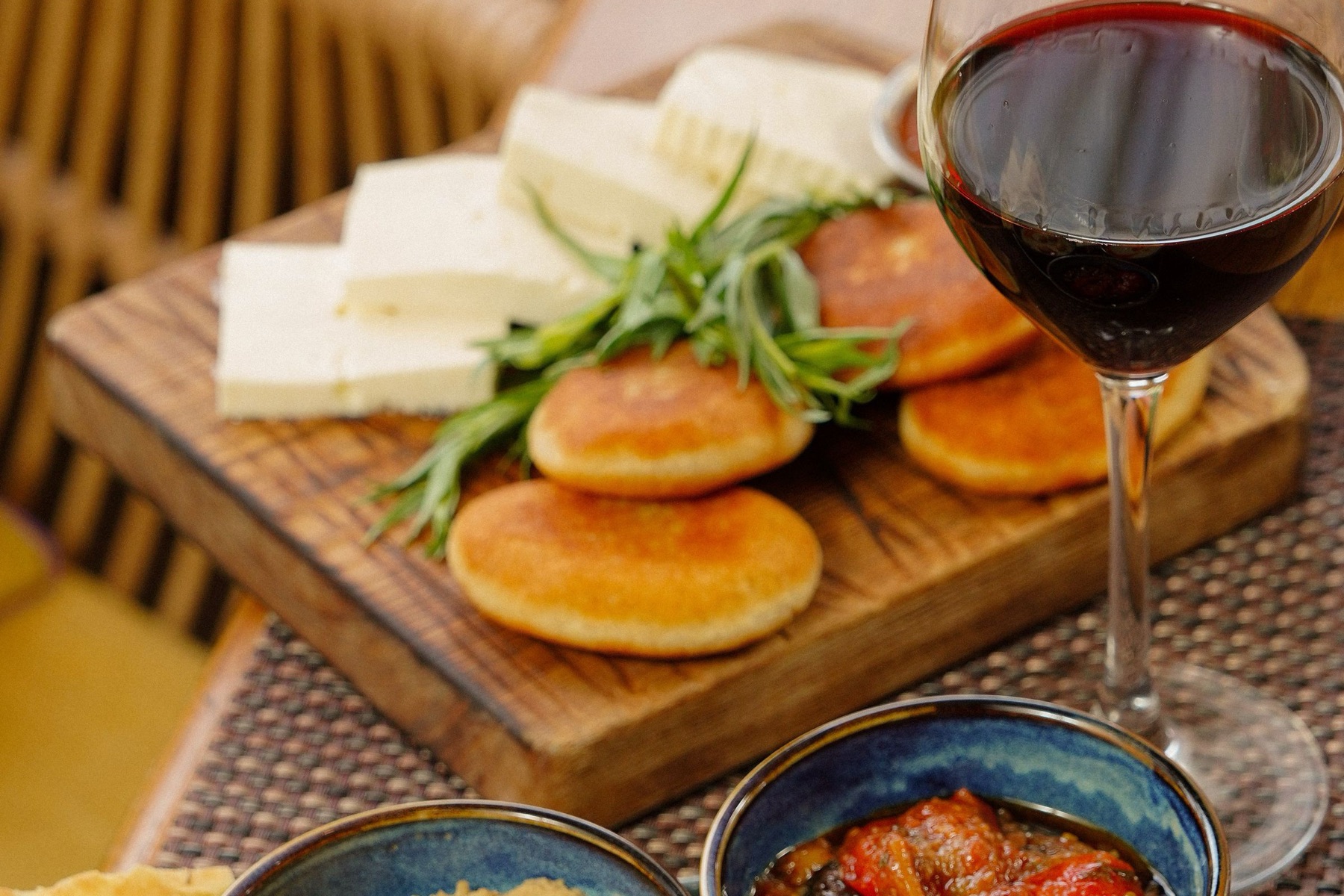
Questa è la foto che sta davvero sul volantino del Dating qui sopra: orizzontale, il piatto protagonista. Una foto così regge il volantino e l'email.
Quando scegli il file compare un ritaglio 3:2 che puoi spostare e ingrandire. Confermando, la foto viene rimpicciolita e alleggerita prima di partire dal tuo computer, così i 15 MB che fa oggi un telefono non li carichi mai.
Il pannello ti dice subito fino a che formato regge quello scatto: per l'A3 servono circa 2200 pixel di larghezza, per l'A4 circa 1550. Se la foto è piccola te lo scrive in arancione. Non è una formalità: comprimere meglio non inventa pixel che non ci sono, e una foto piccola stampata in A3 si vede sgranata.
Sconti per fascia oraria
È lo strumento per riempire le ore in cui la sala è vuota, senza abbassare il prezzo di tutto il resto.
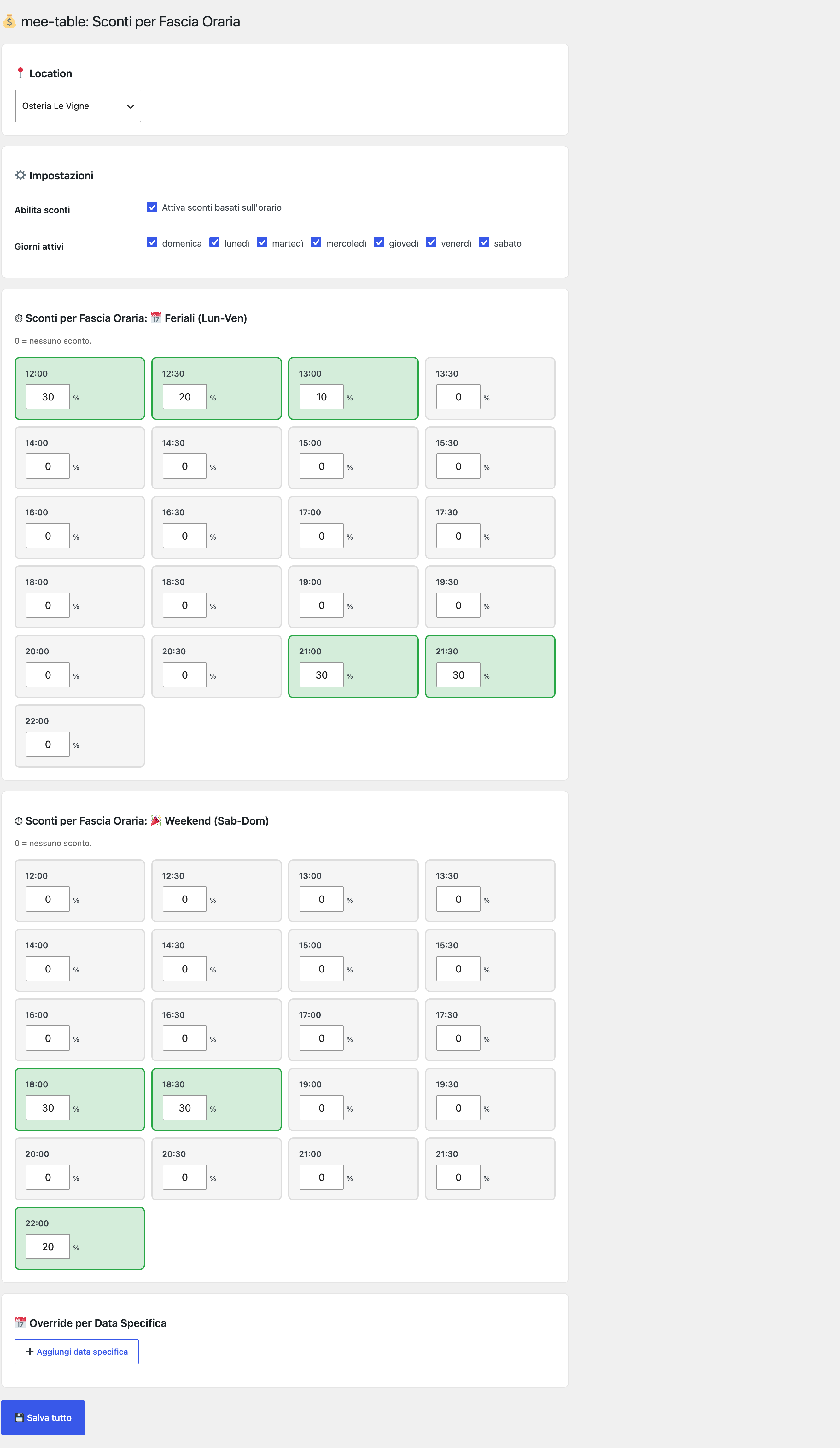
Vai su mee-table → Sconti:
- Spunta Attiva sconti basati sull'orario.
- Scegli i giorni attivi: gli sconti valgono solo in quelli.
- Metti la percentuale nelle fasce che vuoi svuotare. 0 vuol dire nessuno sconto.
Feriali e weekend hanno due griglie separate, così puoi scontare il martedì alle 21:00 senza toccare il sabato.
Con Override per data specifica cambi gli sconti di un singolo giorno, per esempio una sera di festa o una serata evento.
Lo sconto lo vede l'ospite mentre sceglie l'orario, con l'etichetta accanto alla fascia: è quello che lo sposta dalle 20:30 alle 21:00.
Prenotazioni e Cruscotto Cameriere
Sono due pagine diverse e servono a due momenti diversi.
mee-table → Prenotazioni è l'elenco completo: data, ora, ospiti, nome, email e stato. Serve a cercare una prenotazione o a controllare lo storico.
mee-table → Cruscotto Cameriere è la pagina del servizio, quella che si tiene aperta la sera. Filtri per oggi, questa settimana, questo mese o una data precisa, e da lì confermi, disdici, segni chi è arrivato e chi non si è presentato. Il bottone Non presentato è anche quello che incassa la penale, se la garanzia è attiva.
Esportazioni
Dal Cruscotto scarichi:
- Elenco del servizio: la lista da stampare e tenere al leggio.
- Prenotazioni in CSV: per il tuo foglio di calcolo o il commercialista.
- Database marketing: solo chi ha dato il consenso alla newsletter, per importarlo nel tuo strumento di invio.
- Statistiche anonimizzate: senza nomi, email o telefoni, con i grafici, da vedere a schermo o scaricare in HTML pronto per la stampa.
Le esportazioni escono nella lingua del pannello.
Le email automatiche
In mee-table → Email decidi cosa arriva, e quando, sia a te sia all'ospite. Ogni testo è modificabile: oggetto e corpo.
I momenti coperti:
- Nuova prenotazione al ristorante, appena arriva
- In attesa di conferma all'ospite, se confermi a mano
- Confermata all'ospite
- Promemoria all'ospite, prima che scada il termine per disdire
- Disdetta e rimborso, a entrambi
Nei testi puoi usare le variabili fra doppie graffe, che il sistema sostituisce con i dati veri: {{nome}}, {{data}}, {{ora}}, {{ospiti}}, {{location}} e altre. Il pannello le elenca sopra l'editor.
Non cambiare il nome delle variabili, nemmeno traducendole: {{nome}} resta {{nome}} anche in un testo in inglese, altrimenti al posto del dato esce la scritta così com'è.
C'è anche una email del ristorante di riserva, usata quando un locale non ha un indirizzo di contatto suo.
Il logo in cima alle email: il tuo, non il nostro
Di serie le email che partono portano in alto il logo mee-table. Ai tuoi ospiti
pero' deve arrivare il tuo marchio: quella conferma parla del tuo
ristorante, non del software che gliel'ha mandata.
In Location, dentro la scheda di ogni locale, c'e' **«Il logo in cima
alle tue email»**: si sceglie dalla libreria media del tuo sito, quella dove
hai gia' le foto. Il logo resta dov'e', noi salviamo solo l'indirizzo.
Se gestisci piu' di un locale, ognuno ha il suo: non e' un'impostazione
sola per tutto il sito, cosi' due marchi diversi sullo stesso conto non
escono con la stessa immagine.
Tre cose da sapere:
- Serve un piano a pagamento. Sul piano gratuito resta il logo mee-table:
e' lo scambio per un prodotto che non paghi.
- Il logo deve stare su un indirizzo
https://. Se il tuo sito non ha il
lucchetto, le caselle di posta bloccano l'immagine e l'ospite vedrebbe un
riquadro rotto: in quel caso teniamo il nostro.
- Per tornare indietro basta togliere il logo col bottone «Togli il logo».
Vale per tutte le email che partono: quelle a te, quelle all'ospite e quella
che chiede la recensione.
Gli eventi: cosa sono e a cosa servono
Gli eventi servono a una cosa sola: riempire le serate in cui la sala resta vuota. Sono serate a biglietto, quindi l'ospite paga prima e tu sai già quanti sono.
Si creano da mee-table → Eventi. Per ognuno imposti data e ora, prezzo del biglietto, capienza e uno sconto sul biglietto se vuoi fare un prelancio. Il pannello ti dice quanti biglietti hai venduto, e da lì chiudi o annulli l'evento.
Per vendere biglietti serve Mollie collegato.
Dating Aperitivo
Una serata per single, in piedi, con drink e finger food: non occupa tavoli e non richiede servizio.
Come funziona:
- I partecipanti si iscrivono online e comprano il biglietto. Compilano un profilo breve: una foto, l'età, due righe di descrizione.
- La sera si conoscono di persona, all'aperitivo.
- Il giorno dopo votano, con un meccanismo a scorrimento, le persone che hanno già incontrato. Non foto di sconosciuti: gente vista in faccia. È la differenza con le app di incontri.
- Se il like è reciproco è un match: si sblocca il contatto pagando un acconto di 20 EUR, che ritrovano scalato dal conto della cena.
- La coppia prenota la cena da te, e tu puoi indirizzarla su una fascia scontata, riempiendo un'altra serata vuota.
Quindi da una serata ne riempi due, e la seconda è una cena vera, non un aperitivo.
Per ogni evento mee-table genera il volantino da stampare, in quattro formati, con data, prezzo e QR di iscrizione: vedi la sezione sulle locandine.
Cooking Class
Una lezione di cucina nel tuo locale, negli orari in cui è chiuso. Gli iscritti comprano il biglietto, cucinano con lo chef e mangiano quello che hanno preparato.
Ha una pagina di presentazione con titolo, descrizione e foto, che compili tu, e da lì si vendono i biglietti. Si possono creare sessioni ricorrenti, per esempio tutti i giovedì.
È l'evento che monetizza il locale chiuso: nessun coperto tolto al servizio.
Wall4Art
Opere d'arte vere alle pareti del tuo locale, che cambiano ogni mese.
Funziona al contrario di come si immagina: non affitti le tue pareti, noleggi le opere. Paghi un canone in base a quanto muro usi, e l'artista riceve una quota ricorrente per tutto il tempo che la sua opera resta da te. Nessuna nuova produzione, e nessun artista non pagato mentre il suo lavoro è appeso.
Perché al locale conviene, anche se paga un canone:
- L'inaugurazione. Ogni cambio di opere è una serata: viene l'artista, vengono i suoi, e sono venti persone che bevono almeno un drink a testa. Il canone di un mese te lo ripaghi lì.
- Le pareti cambiano ogni mese. Chi segue l'arte torna per vedere cosa c'è di nuovo, e chi torna per l'arte poi cena.
- L'ospite può comprare l'opera, inquadrando il QR dal tavolo. Oppure portarsela a casa a sua volta: «quanto costa tenerlo un mese?». Anche quello parte dal tuo tavolo.
Per l'artista è un mese di esposizione davanti a gente che nelle gallerie non entra.
Quanto costa:
- si parte da 29 € al mese per il formato piccolo (50x50 cm), fino a 150 € al mese per 3 metri quadri di parete
- ogni parete è assicurata fino a 3.500 €, e il deposito è interamente rimborsabile quando chiudi lo spazio
- il canone diventa credito: ogni euro speso in noleggio vale come acconto se poi l'opera la compri
- chi è cliente mee-table ha uno sconto automatico, perché le due piattaforme sono collegate
Non solo ristoranti: cliniche, negozi, uffici, biblioteche, hotel e anche case private.
Non è ancora collegato a mee-table. Nel pannello lo trovi come «in arrivo», col collegamento per vedere la piattaforma. Quando l'integrazione sarà pronta, spazi e opere si gestiranno da qui.
Evento personalizzabile
Pronto. Nella pagina Eventi del pannello dai un nome alla serata (San Valentino, Natale, Capodanno o quello che inventi), la descrivi e scegli la foto. Sotto il modulo trovi i bottoni per aprire la pagina che vede l'ospite e per stampare il volantino in A3, A4 o A5: il codice QR del volantino porta proprio a quella pagina, dove sotto il racconto della serata c'è il modulo di prenotazione. Non ci sono biglietti né posti a numero: la serata si prenota come un tavolo normale.
Le Impostazioni: quello che si imposta una volta sola
In mee-table → Impostazioni stanno le cose che valgono per tutto il sito, non per il singolo locale.
L'aspetto del widget
- Usa il carattere e lo stile del tema: se lo attivi, il widget prende i caratteri del tuo sito invece dei suoi. Serve a farlo sembrare parte della pagina e non un pezzo incollato.
- Colore principale: scegli il colore dei bottoni e degli elementi in evidenza. Il valore di partenza è un oro caldo.
Le pagine create in automatico
- Pagina Prenota: mee-table può crearla da solo, col nome che scegli. È la pagina a cui conviene puntare il link di Google, invece della home.
- Pagina Gift Card: stessa cosa per le gift card, con il modulo di acquisto completo.
Se preferisci decidere tu dove mettere le cose, disattivi la creazione automatica e usi gli shortcode.
Il cameriere
Da qui crei l'utente cameriere, che entra solo nel Cruscotto e non vede il resto del pannello. Serve a dare accesso al servizio senza dare le chiavi di tutto.
I metodi di pagamento, e a cosa serve ciascuno
Puoi collegare tre servizi, e non fanno la stessa cosa:
- Mollie: è l'unico che sa bloccare un importo senza prelevarlo. Serve quindi per la garanzia anti no-show, e viene usato anche per prepagamenti, gift card e biglietti degli eventi.
- Stripe e PayPal: se li usi già, puoi collegarli come metodi di incasso. Non possono fare la garanzia, perché addebitano subito.
Le credenziali messe qui valgono come impostazione di riserva per tutti i locali: un locale può sempre avere le sue.
La privacy
Un indirizzo della tua informativa valido per tutti i locali, usato quando uno non ne ha una sua. Compare nel widget accanto alla casella di consenso, ed è obbligatorio per legge.
Conferma automatica o manuale
Per ogni locale, in Location, decidi cosa succede quando arriva una prenotazione:
- Conferma automatica attiva: la prenotazione è confermata subito e il cliente riceve l'email di conferma. Meno lavoro per te, ma accetti tutto quello che entra nella capienza.
- Conferma automatica spenta: la prenotazione resta in attesa, il cliente riceve un'email che glielo dice, e sei tu a confermare o rifiutare dal Cruscotto Cameriere.
La seconda è quella giusta se hai una sala piccola, se lavori su turni stretti, o se vuoi guardare in faccia le richieste dei gruppi numerosi prima di dire di sì.
Assistente per gli ospiti
Una chat sul tuo sito che risponde alle domande degli ospiti al posto tuo: a che ora aprite, se sabato sera c'è ancora posto per quattro, che sconti ci sono in questi giorni, che eventi hai in programma. Legge i dati che hai già messo per le prenotazioni: non devi scrivere niente.
Si presenta come una nuvoletta in basso a destra, nella pagina dove c'è il widget di prenotazione. Chi ha una domanda la apre; chi non ce l'ha non se ne accorge.
Cosa non dice mai
- I prezzi.
- Gli allergeni e le intolleranze: dice all'ospite di chiedere a te. È voluto e non si toglie: quell'informazione, per legge, la deve dare il locale per iscritto.
- Le prenotazioni degli altri: conta i posti liberi, non dice mai chi li ha presi. Nomi, telefoni ed email dei tuoi ospiti non escono dal tuo sito.
Come si accende: la chiave
L'assistente funziona con una chiave gratuita che apri tu, in due minuti, su Groq. È tua: il conto è tuo e il limite di domande al minuto è tuo, non lo dividi con nessuno. Finché la casella è vuota, il plugin non contatta nessun server e la chat non compare.
- Vai su mee-table → Assistente per gli ospiti
- Apri
console.groq.com/keys - Entra col tuo account Google (non chiede la carta di credito)
- Premi Create API Key
- Dai un nome qualsiasi, per esempio «mee-table»
- Copia la chiave: comincia con
gsk_ - Incollala nella casella e premi Salva
Groq mostra la chiave una volta sola. Se la perdi ne fai un'altra, non si rompe niente. Per spegnere l'assistente premi Togli la chiave e spegni: la chat sparisce dal sito.
Se hai più locali, la chiave si mette per ognuno: ogni locale ha la sua, e la chat risponde coi dati del locale che l'ospite ha scelto.
Le pagine del tuo sito (facoltativo)
Nella stessa pagina puoi spuntare fino a cinque pagine del tuo sito che l'assistente può leggere per rispondere: il menu, come arrivare, il parcheggio, se i cani sono i benvenuti. Le legge dal tuo WordPress, non devi caricare niente, e nient'altro del sito viene letto.
Anche col menu davanti, sugli allergeni continua a dire di chiedere a te.
Pranzo e cena
Se chiudi il pomeriggio, dichiara le due fasce in Location (vedi «Configurare la tua location»). L'assistente le usa per capire cosa vuol dire «domani a pranzo», e la lista degli orari smette di proporre le ore in mezzo.
Cosa esce dal tuo sito
Quando un ospite fa una domanda, a Groq partono la domanda e i dati pubblici del locale: nome, indirizzo, telefono, orari, posti liberi, sconti, eventi. Nient'altro. Groq non conserva quelle domande e non può usarle per addestrare i suoi modelli.
Le lingue: la traduzione e' facoltativa, ma o la fai intera o non la fai
Questa e' la cosa che quasi nessun ristoratore sa, e che gli costa posizioni su
Google senza che se ne accorga.
Il problema. Le pagine di mee-table hanno l'interfaccia gia' tradotta in
piu' lingue: i bottoni, le etichette, i giorni della settimana. Ma il testo che
scrivi tu, il nome del corso, la descrizione del menu, le voci incluse, resta
com'e'. Se un ospite passa all'olandese, si ritrova i bottoni in olandese e la
tua descrizione in inglese o in italiano. Meta' e meta'.
Perche' fa male. Google lo dice chiaramente: *le versioni localizzate di
una pagina sono considerate duplicati se il contenuto principale resta non
tradotto*. E dichiarare una lingua diversa da quella vera del testo e'
considerato un uso scorretto delle annotazioni di lingua: a quel punto Google
puo' ignorare TUTTI i tuoi segnali, non solo quello sbagliato. Quindi una
pagina meta' tradotta non e' meglio di niente: e' peggio di una pagina in una
lingua sola fatta bene.
Cosa fare, in pratica.
- Se hai il testo in inglese, scrivilo per intero: nome, descrizione, voci
incluse. Non mezzo campo si' e mezzo no.
- Se non ce l'hai ancora, lascia i campi in inglese VUOTI. L'ospite legge
la versione italiana, che e' onesta e funziona meglio di una pagina ibrida.
E' anche il motivo per cui quei campi non sono obbligatori.
- Non usare la traduzione automatica e basta. Google la riconosce, e il
testo tradotto a macchina senza rilettura viene trattato come contenuto
generato: rischi di peggiorare invece che migliorare.
- Titoli e descrizioni contano quanto il testo. Se traduci la pagina ma
lasci il titolo nella lingua di partenza, in quel Paese l'ospite legge un
risultato di ricerca che non capisce, e non clicca.
In breve: una lingua fatta bene batte tre lingue fatte a meta'. Quando sei
pronto a farne un'altra, falla tutta.
Fonti: Google Search Central, Localized versions of your pages; linee guida
sui contenuti generati automaticamente.
FAQ pratiche
Posso avere più location con una sola licenza?
Dipende dal tuo piano: alcune licenze permettono più location, altre sono limitate a una sola. Controlla nella tua dashboard mee-table.com.
Cosa succede se un cliente cancella la prenotazione?
Se ha pagato una garanzia no-show, viene rimborsato se cancella con più di 48 ore di anticipo rispetto all'orario prenotato. Entro le 48 ore, l'importo viene trattenuto (deterrente anti no-show) salvo che tu decida diversamente da manager.
Come faccio a sapere se una prenotazione è confermata o in attesa?
Dal Cruscotto Camerieri, dove vedi lo stato di ogni prenotazione (confermata, in attesa, annullata) e puoi gestirle.
Devo per forza collegare Mollie?
Dipende da cosa vuoi fare. Per le prenotazioni normali, senza garanzia e senza pagamenti, non serve.
Serve invece per tutto quello che muove soldi:
- la protezione anti no-show (è l'unico che sa bloccare un importo senza prelevarlo)
- il Menu Tariffe, cioè i prepagamenti
- la vendita delle gift card
- i biglietti degli eventi: Dating Aperitivo, Cooking Class
- i rimborsi, che si fanno dal Cruscotto Cameriere
In pratica: se vuoi solo ricevere prenotazioni puoi farne a meno, se vuoi incassare qualcosa no.
Come contatto il supporto?
Attraverso la tua dashboard su mee-table.com/dashboard.
Versione plugin: 1.0.0
Non ti serve una laurea per installarlo.
Prova gratis 14 giorni